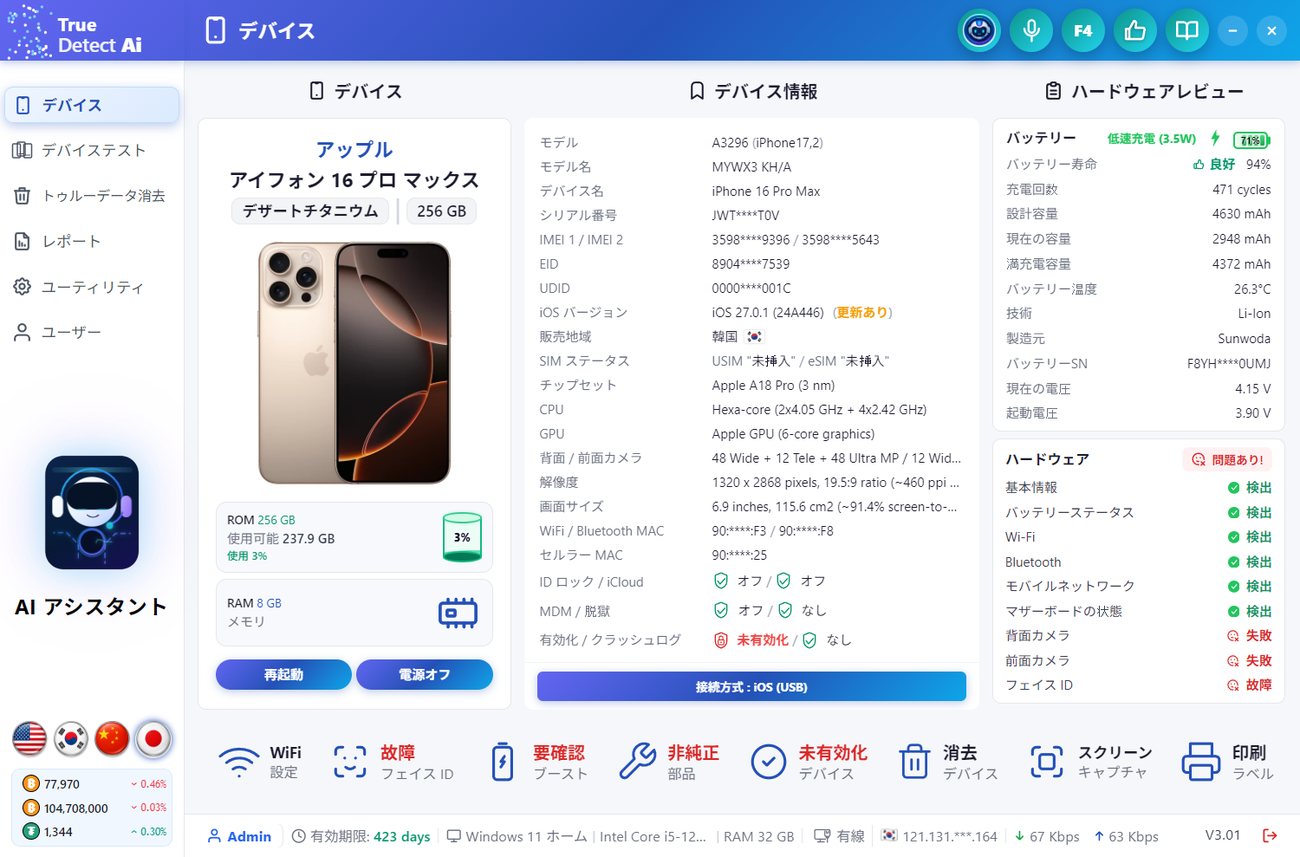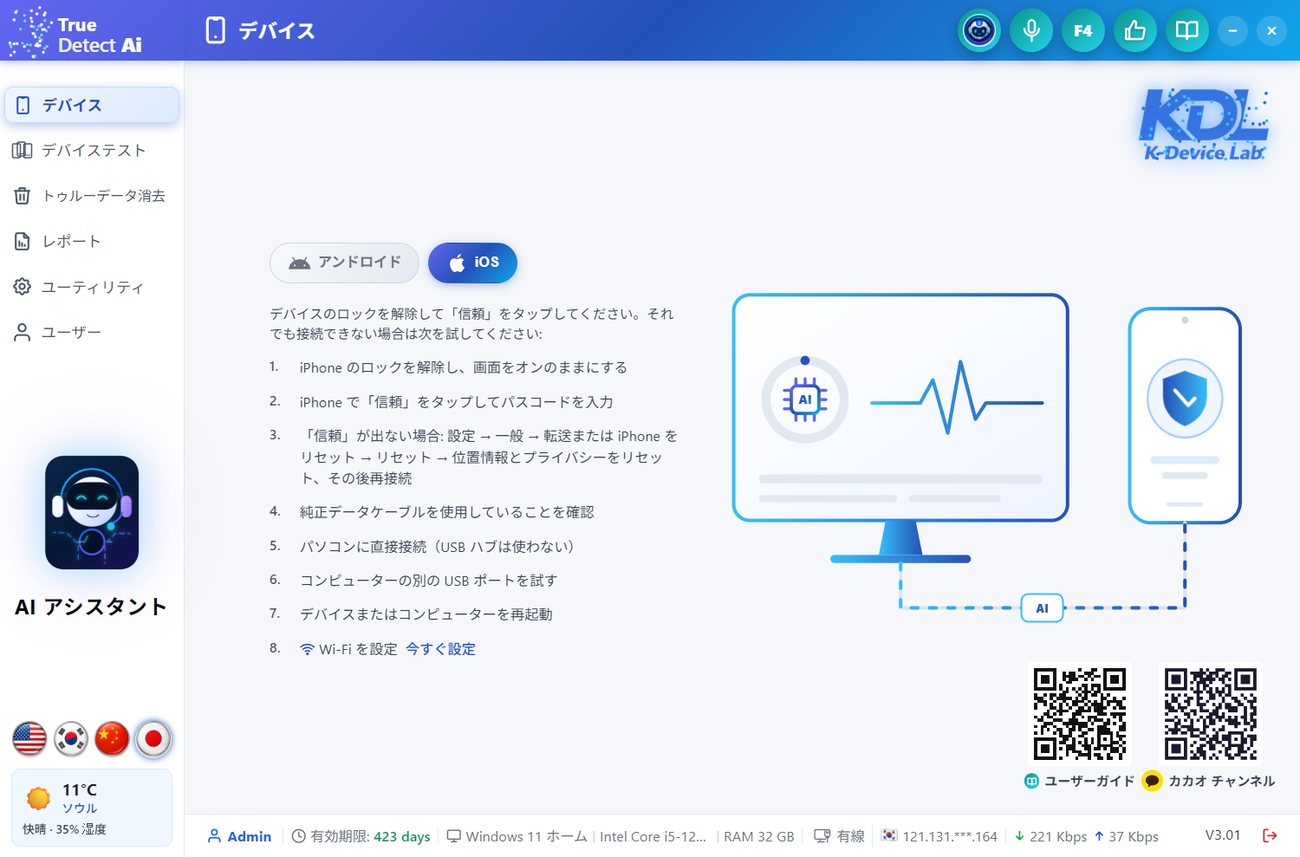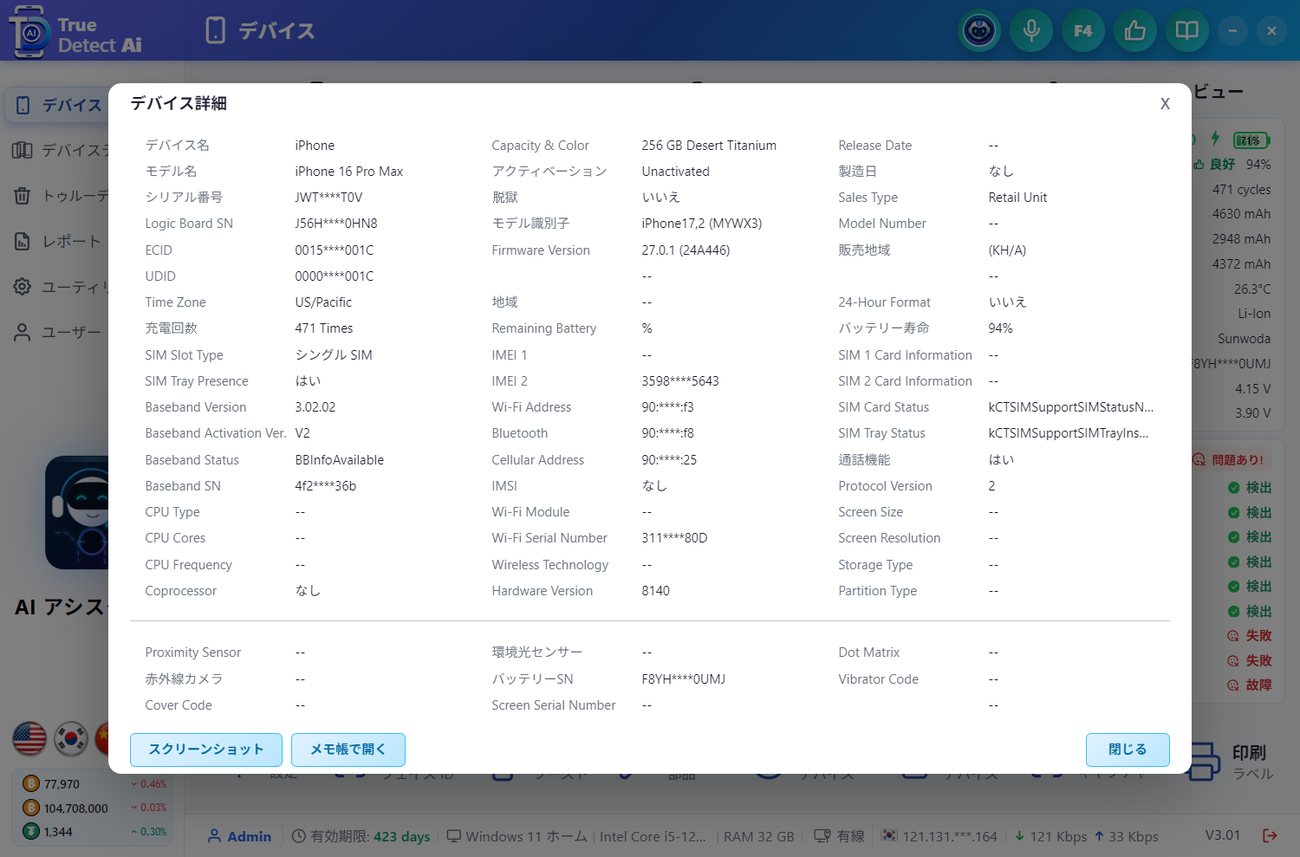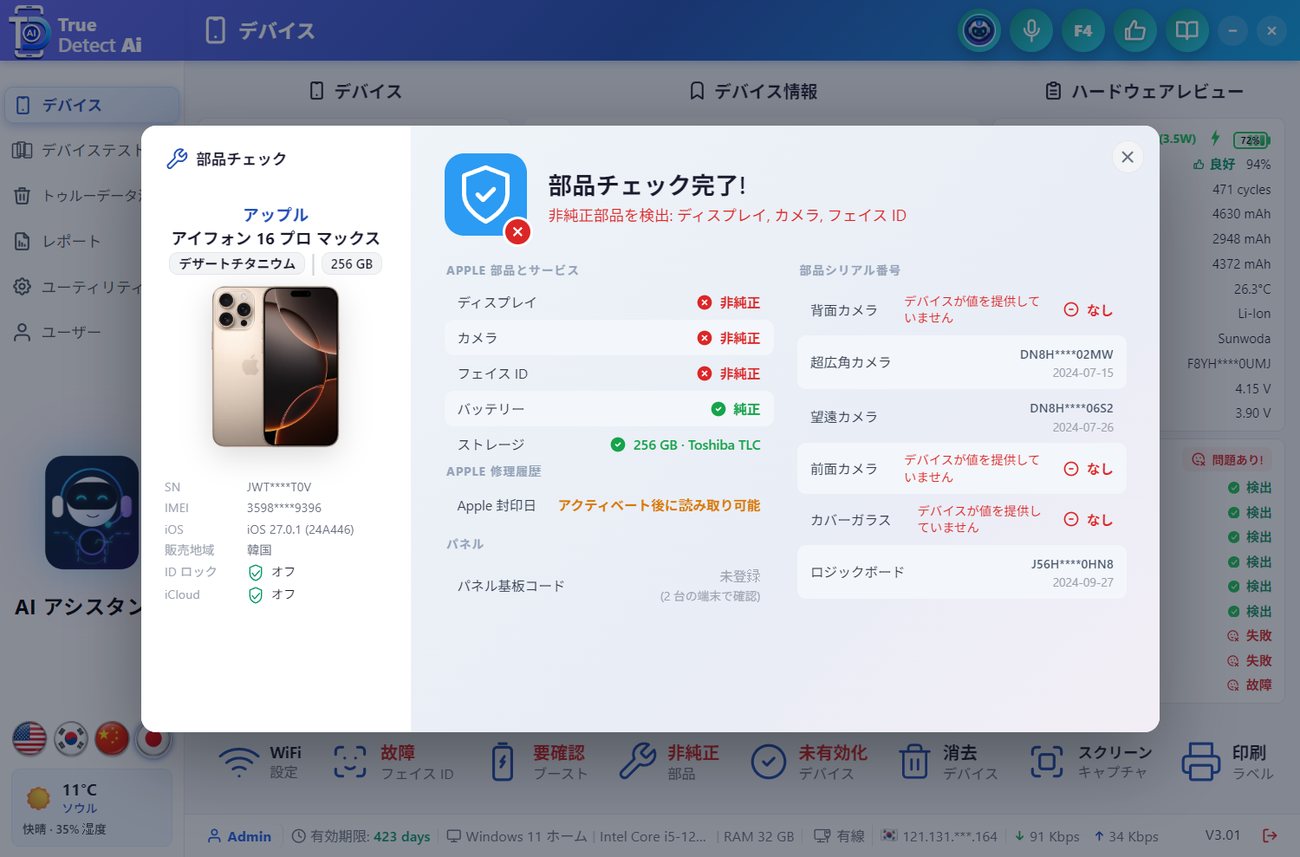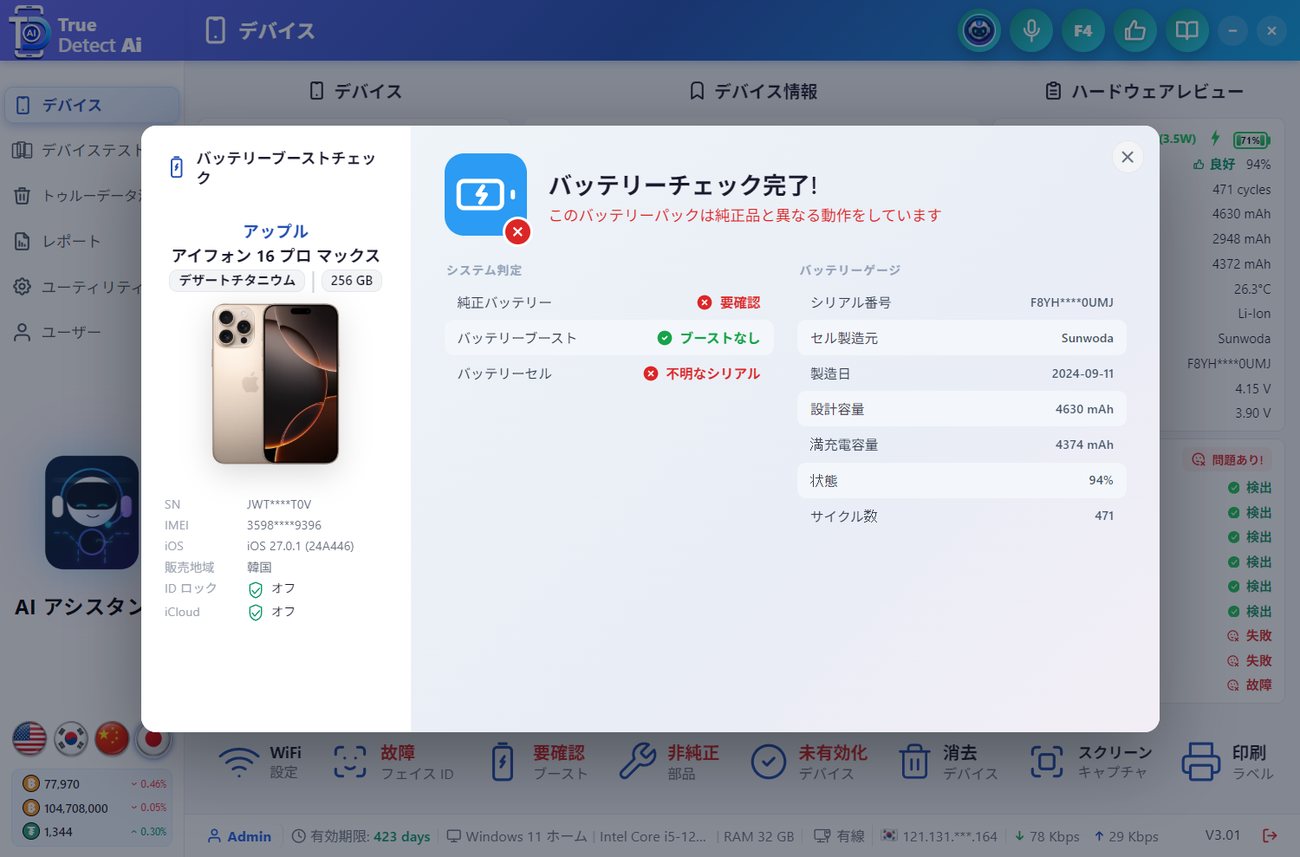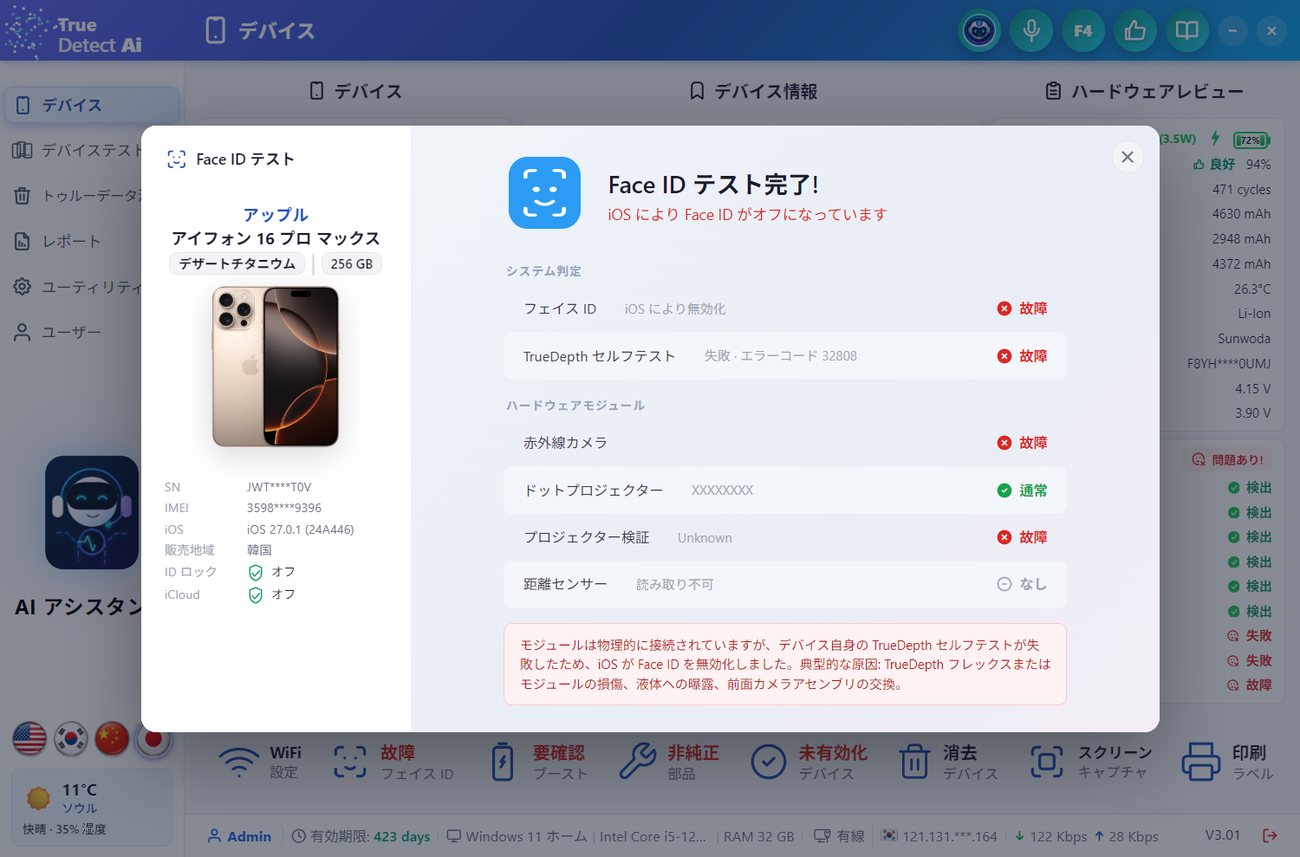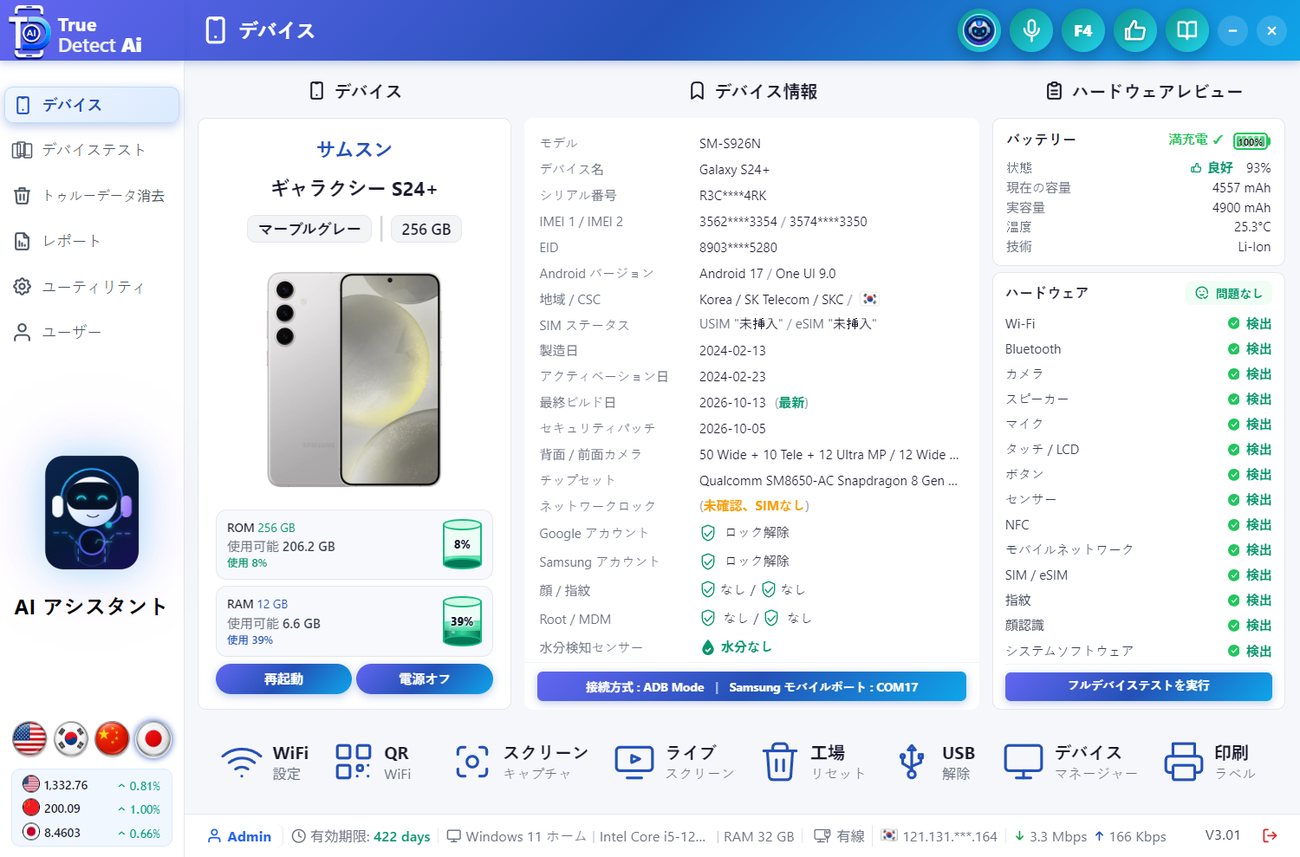

すべてのページは同じ構成です。上部にヘッダー、左側にメニュー、下部にステータスバーがあります。
iPhone を接続したメイン画面。
ヘッダーのボタン (右上)
| ボタン | 機能 |
| 🎤 マイク | 音声コマンド - クリックの代わりにコマンドを話します。音声エンジンのインストール後に表示されます。 |
| 🤖 AI アシスタント | AI チャットを開きます。操作方法を 4 つの言語のどれでも質問できます。 |
| 🖨 F4 / 印刷 | デバイスページに表示中の端末のラベルを印刷します。F4 キーと同じです。 |
| 👍 フィードバック | スクリーンショット付きで不具合の報告やアイデアを送信します。ヘルプとフィードバック を参照してください。 |
| — / ✕ | ツールを最小化 / 閉じる。 |
左メニュー
| メニュー | 用途 |
| デバイス | ケーブル接続中の端末のすべての情報。 |
| デバイステスト | 多数の端末のテスト、MDM の適用、デバイス保護ログの確認。 |
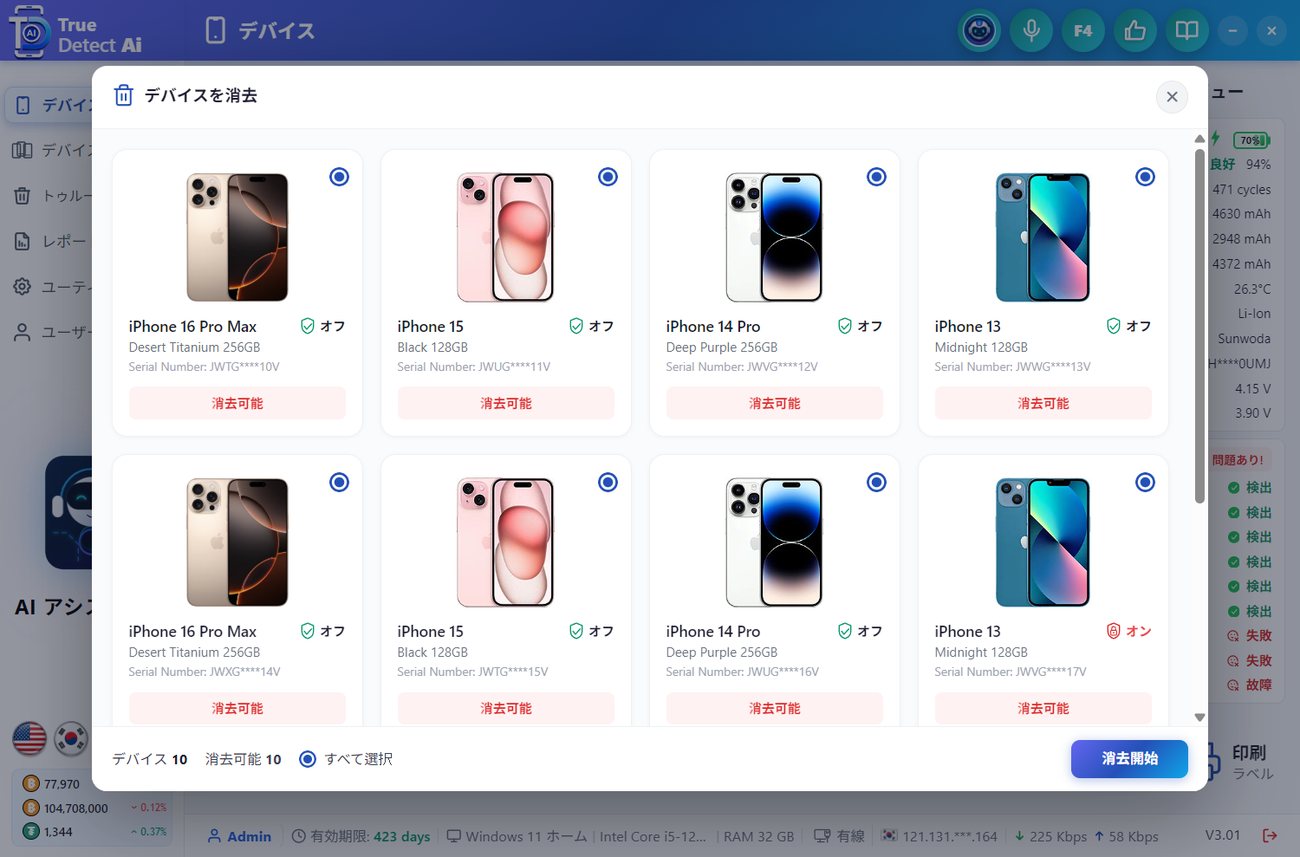
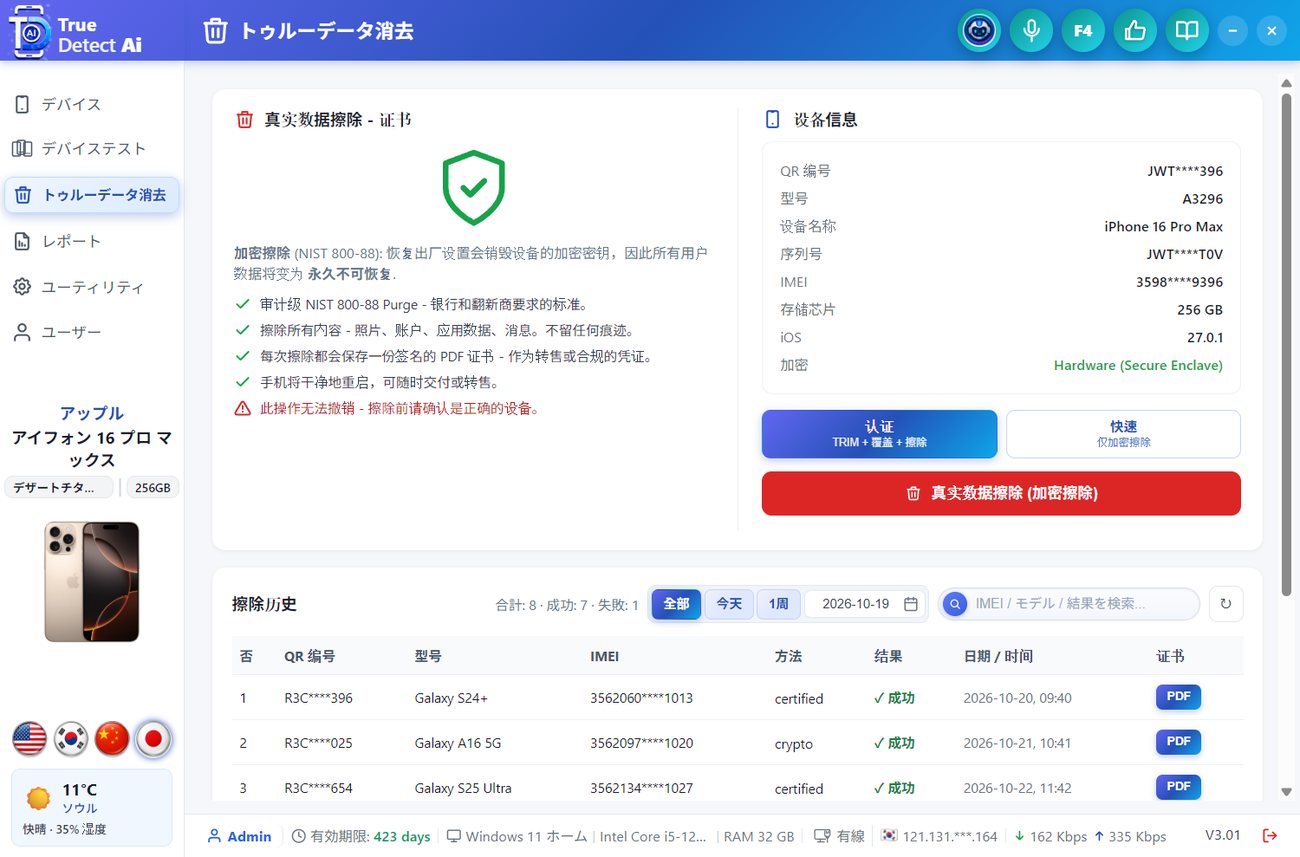
| トゥルーデータ消去 | PDF 証明書付きの認証済み消去。 |
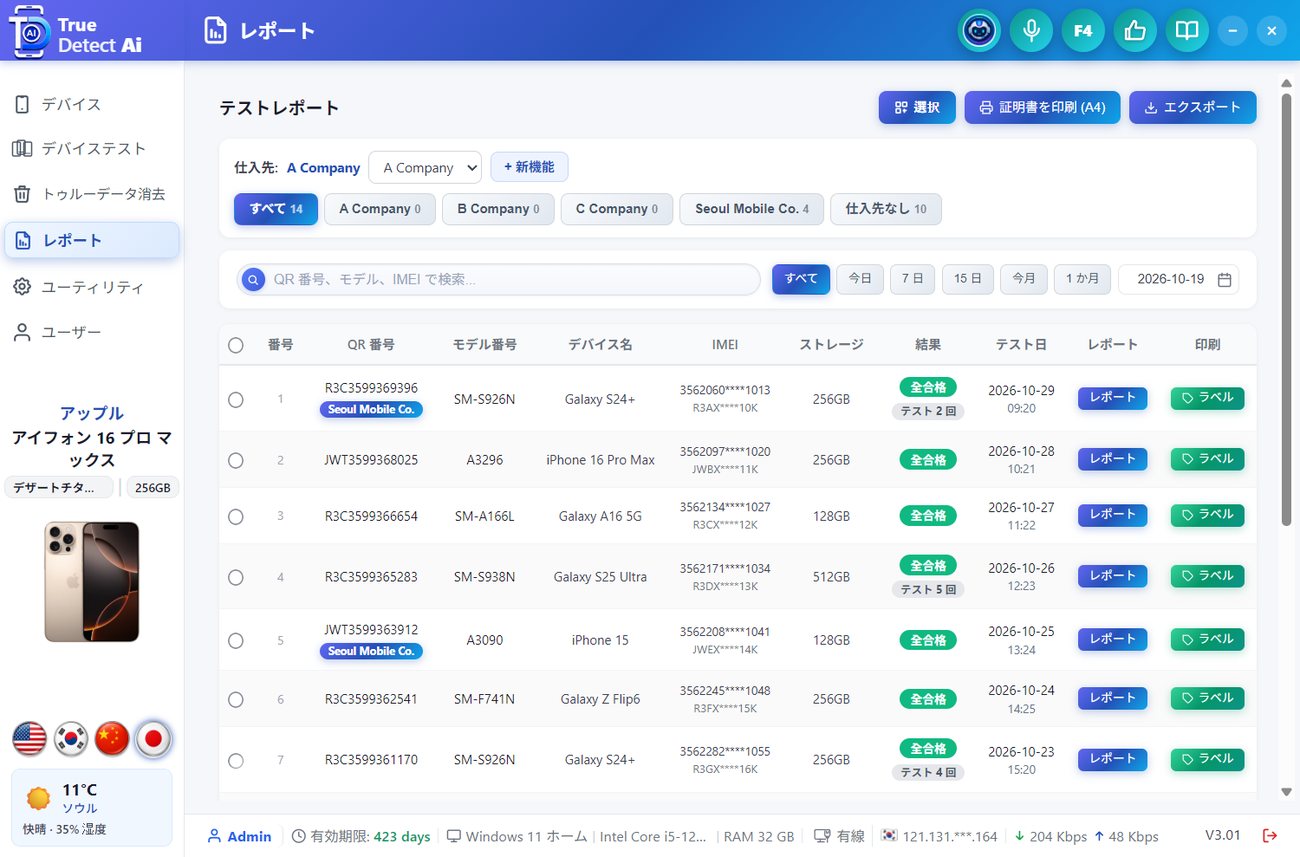
| レポート | 保存されたすべてのテストレポートと証明書。 |
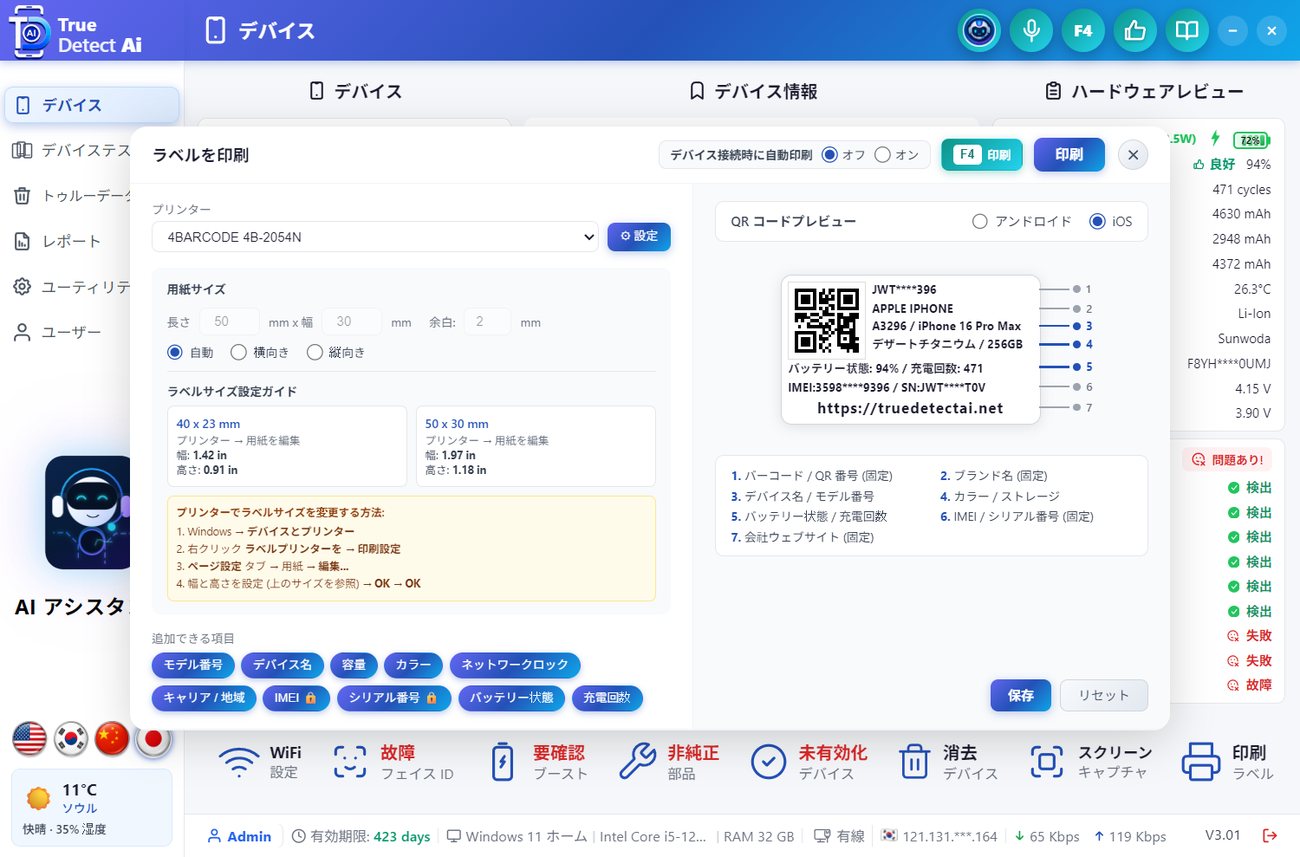
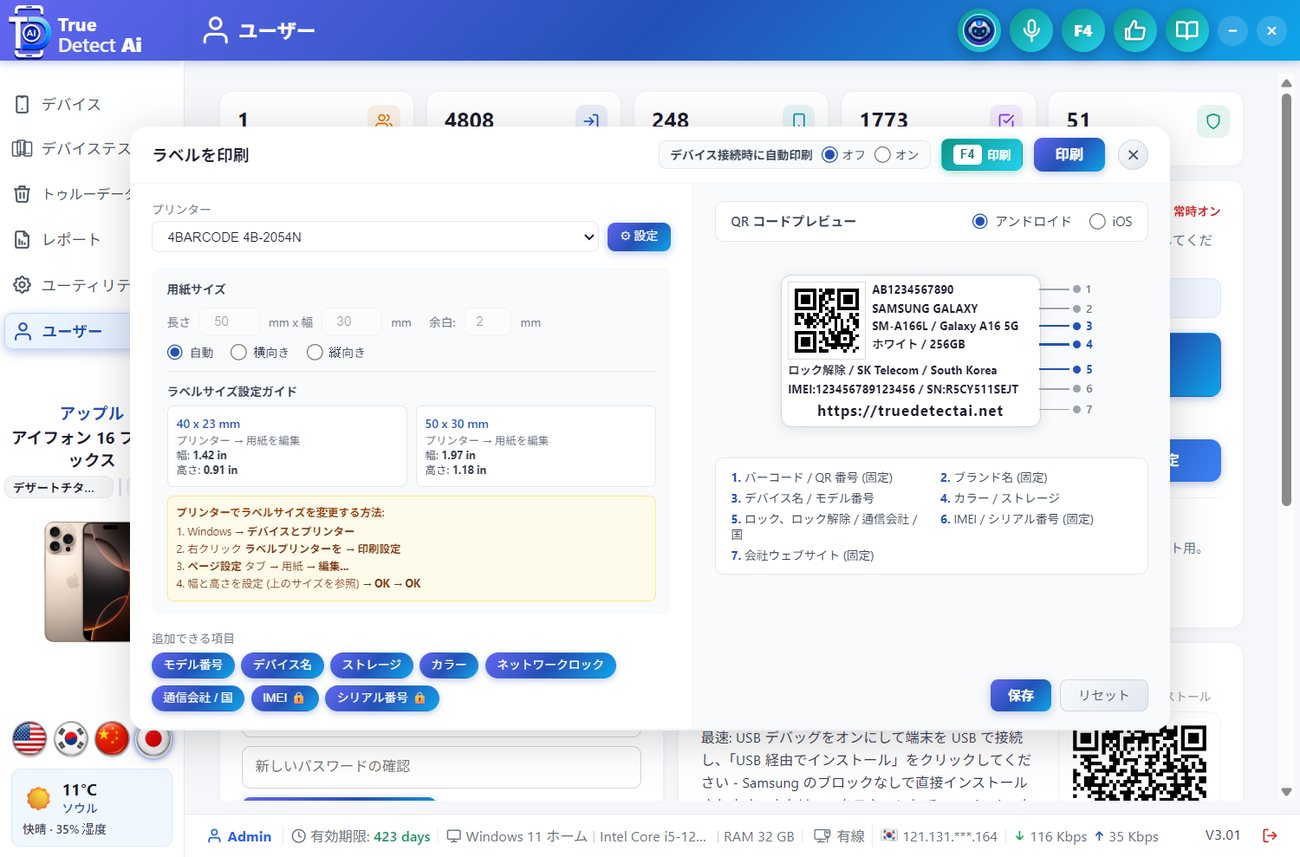
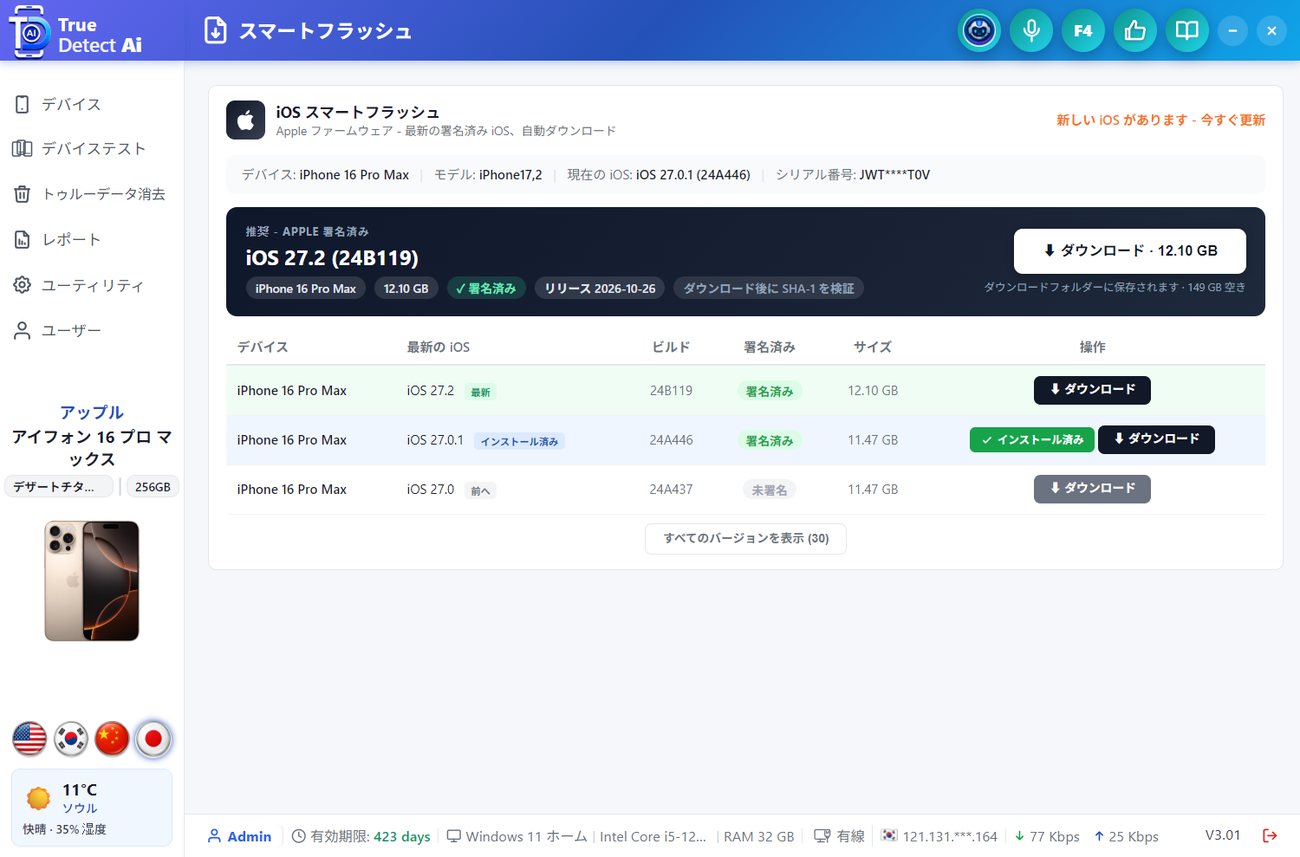
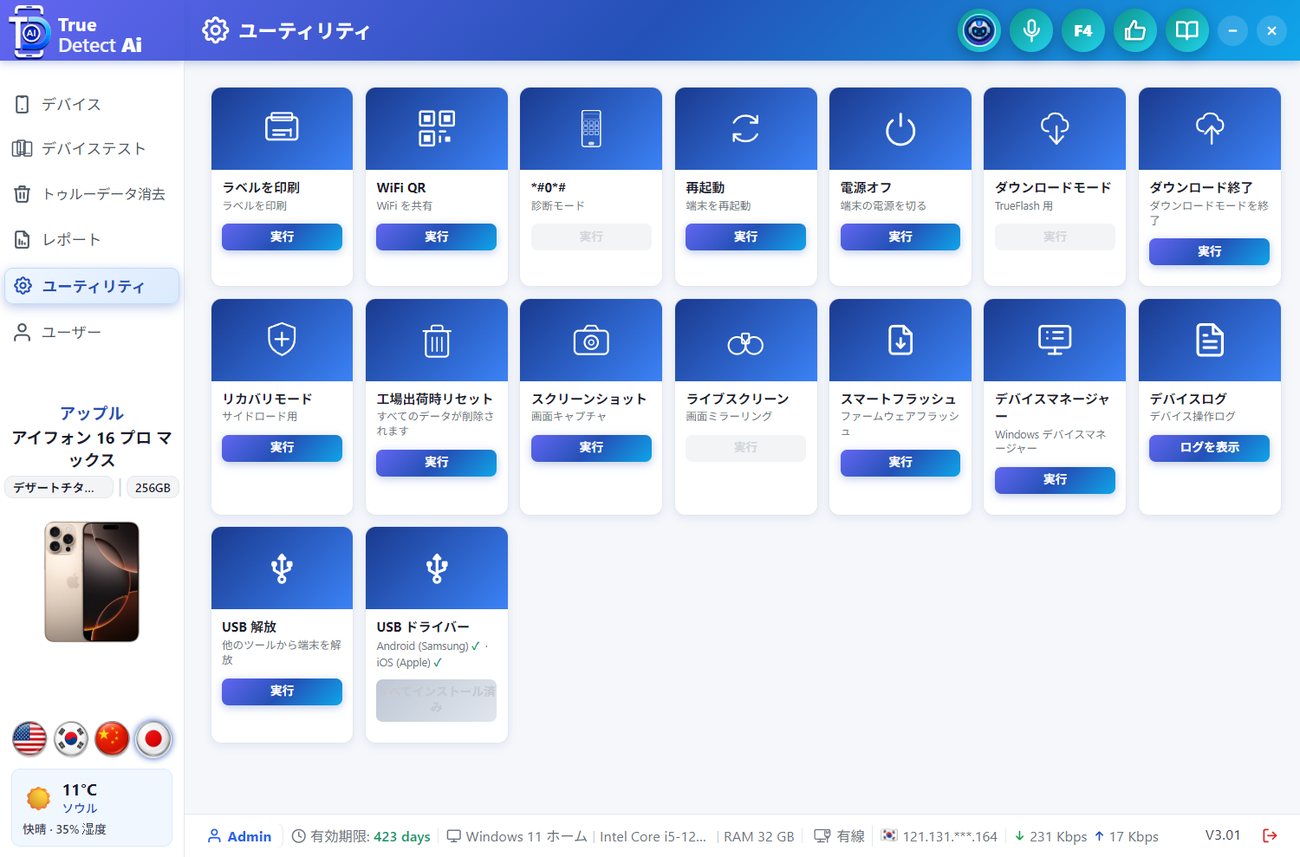
| ユーティリティ | ラベル印刷、Wi-Fi QR、再起動、スマートフラッシュ、ドライバーなど。 |
| ユーザー | アカウント、従業員、履歴、Wi-Fi、テスト設定。 |
メニューの下には、接続中の端末 (画像、カラー、ストレージ)、言語の国旗、天気 / 為替レートの小さな表示欄があります。
ステータスバー (下部)
左から順に、サインイン中のユーザー、有効期限 (プランの残り日数)、PC 情報、接続方式 (有線 / WiFi)、グローバル IP、リアルタイムのインターネット速度、ツールのバージョン、サインアウト ボタンです。
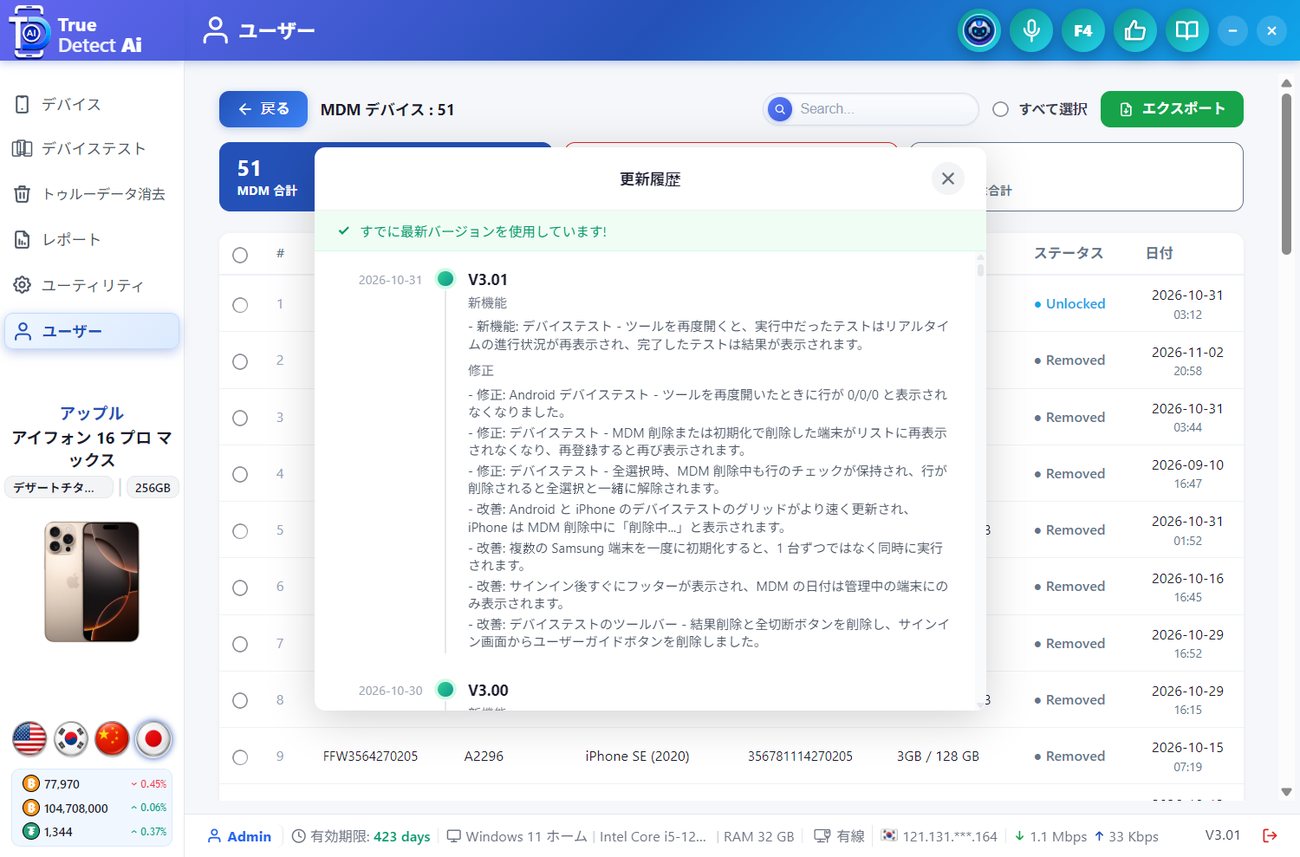
- バージョン (例: V2.98) をクリックすると 更新履歴 が表示されます。赤い点は新しいバージョンの準備ができていることを示します。
- 更新は自動でインストールされます。何もダウンロードする必要はありません。
更新履歴 - 各バージョンの変更内容。
キーボードショートカット
| キー | 動作 |
| F4 | 接続中の端末のラベルを印刷します。 |
| F5 または Ctrl+R | 表示中のページまたはポップアップを更新します。端末のデータが空の場合は、端末を再度読み取ります。端末の内容は何も変更されません。 |
| Alt+F11 | この PC のサポートレポートを弊社チームに送信します。 |
| バーコードスキャナー | どのページでも QR / IMEI / シリアルをスキャンすると、そのページの検索欄に直接入力されます。 |
🧪
CHAPTER 10
デバイステスト (多数の端末)
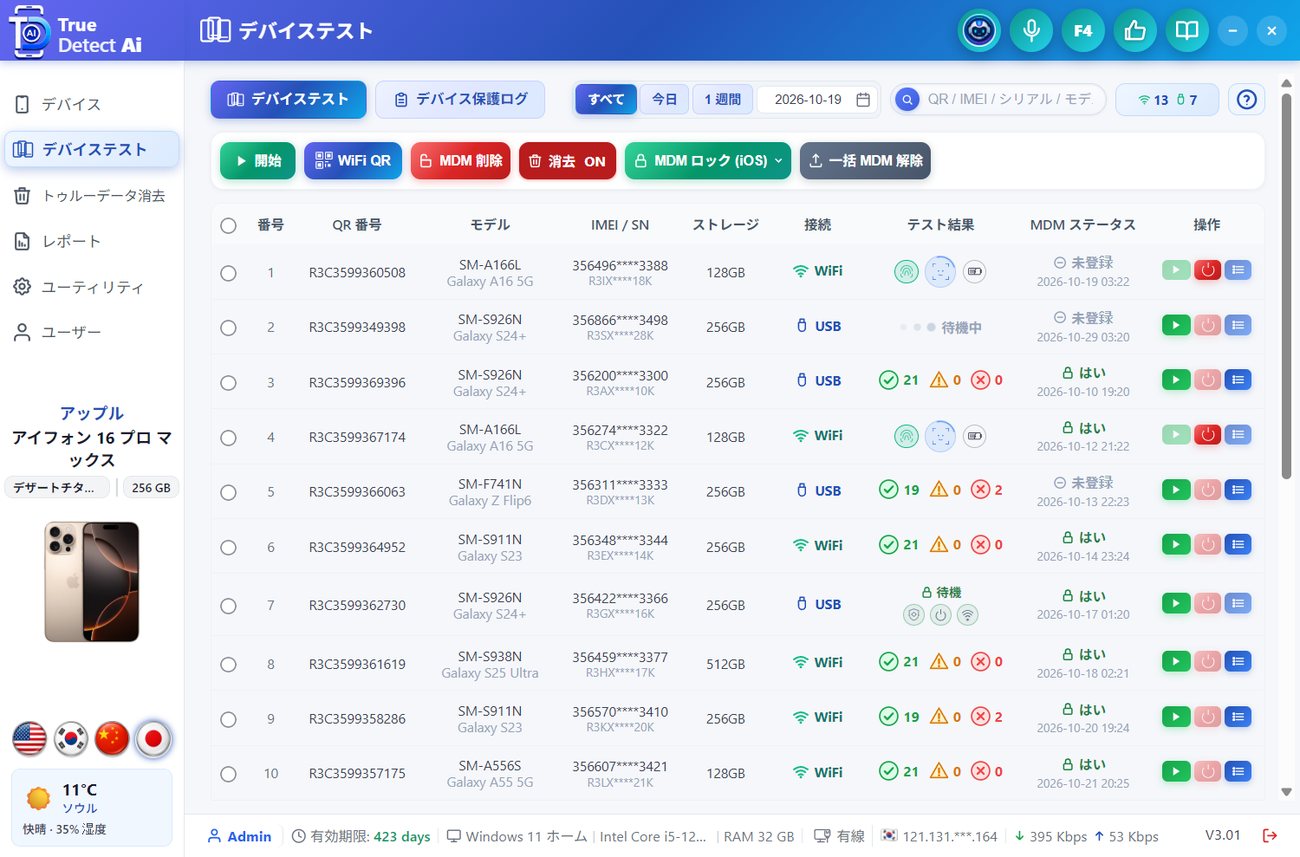
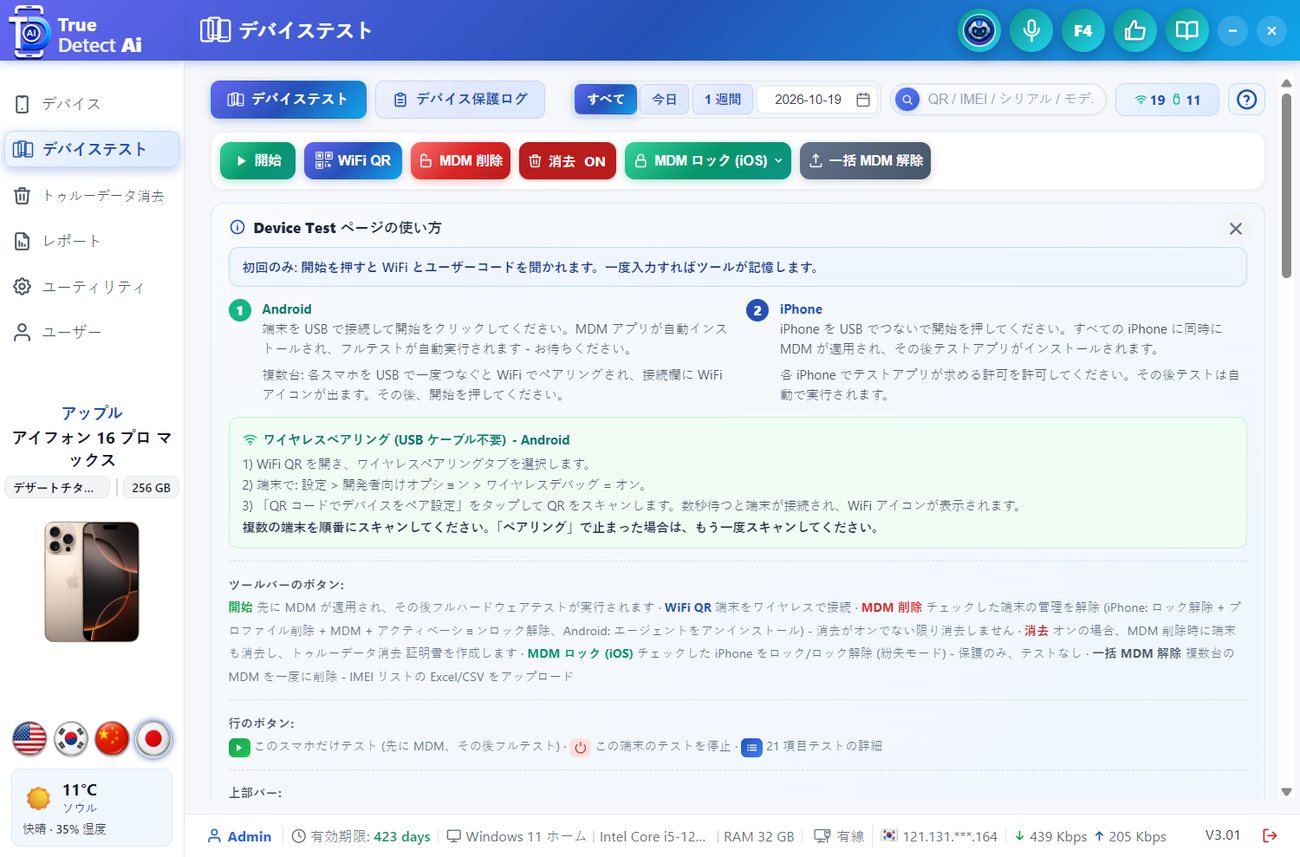
デバイステストでは、USB または Wi-Fi で接続されたすべての端末を 1 つの表に表示します。全端末で 21 項目のハードウェアテストを実行し、MDM を適用し、各結果を確認できます。
多数の端末を表示したデバイステスト (サンプルデータ)。
ページ上部
- デバイステスト | デバイス保護ログ - リアルタイムの表と MDM 履歴を切り替えます。
- すべて / 今日 / 1 週間 / 日付 - 日付で絞り込みます。検索欄: QR / IMEI / シリアル / モデル。
- Wi-Fi / USB の表示に、それぞれの接続台数が表示されます。
- ? で簡易ガイドを開きます。
ツールバー
| ボタン | 機能 |
| 開始 | チェックを入れた端末をテストします (チェックがない場合はすべての端末)。 |
| WiFi QR | 端末がケーブルなしで Wi-Fi に接続またはペアリングするための QR を表示します。 |
| MDM 削除 | チェックを入れた端末から MDM を解除します。消去が ON でない限り、端末のデータは残ります。 |
| 消去 OFF / ON | ON の場合、MDM 削除と同時に端末も消去します。 |
| MDM ロック (iOS) | 選択した iOS をロック / 選択した iOS をロック解除。 |
| 一括 MDM 解除 | IMEI の Excel / CSV リストをアップロードして、多数の端末から MDM を解除します。 |
| 結果削除 | チェックを入れた端末の結果を消去し、再テストできるようにします。 |
| すべて切断 | チェックを入れた端末 (またはすべて) を切断します。保護された端末は接続されたままです。 |
表
列: 番号、QR 番号、モデル、IMEI / SN、ストレージ、接続 (USB / WiFi)、テスト結果 (✓ 合格 · ⚠ 警告 · ✕ 失敗 の件数)、MDM ステータス、操作。
| 操作 | 用途 |
| ▶ テスト | この端末 1 台をテストします。先に MDM を適用し、その後フルテストを実行します。 |
| ⏻ 停止 | この端末で実行中のテストを停止します。 |
| ☰ 詳細 | テストの内訳、デバイス情報、証明書を開きます。 |
まとめてテストする方法
デバイステスト - 使い方。
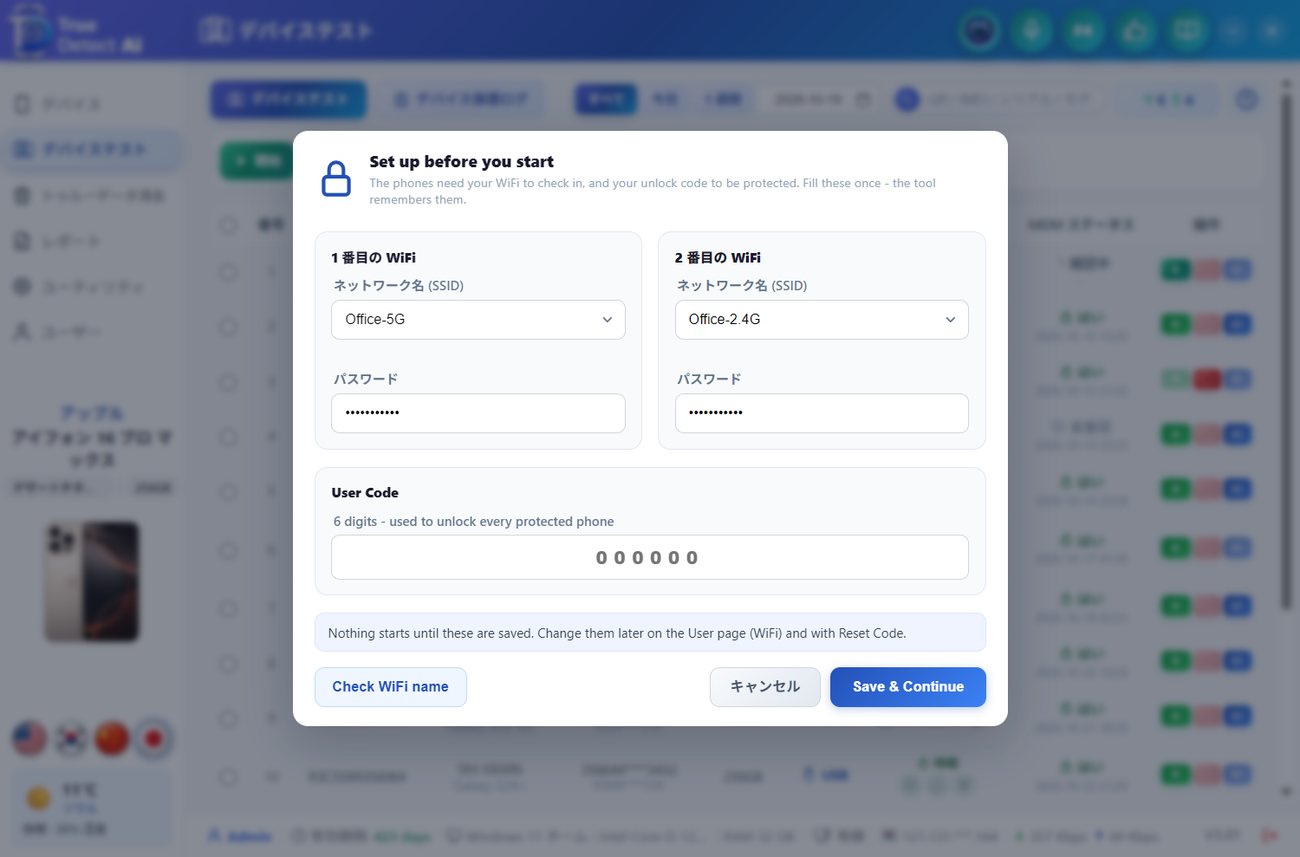
- 先に Wi-Fi を設定します (初期設定 を参照)。各端末はこの Wi-Fi で結果を報告します。
- USB ケーブルで端末を接続します。各端末が新しい行として表示されます。
- 開始 を押します。各端末で 21 項目すべてのテストが実行されます。
- 行が完了すると、テスト結果 に件数が表示されます。全一覧は 詳細 をクリックします。
バッテリーは 25% 以上必要です。バイブレーション、タッチ / LCD、マイクは、担当者が端末で確認する必要があります。
iPhone が監視対象 (Supervised) でない場合、MDM を適用する前にツールが 消去が必要 と表示します。iPhone を消去してから、もう一度テストしてください。
テスト結果の詳細
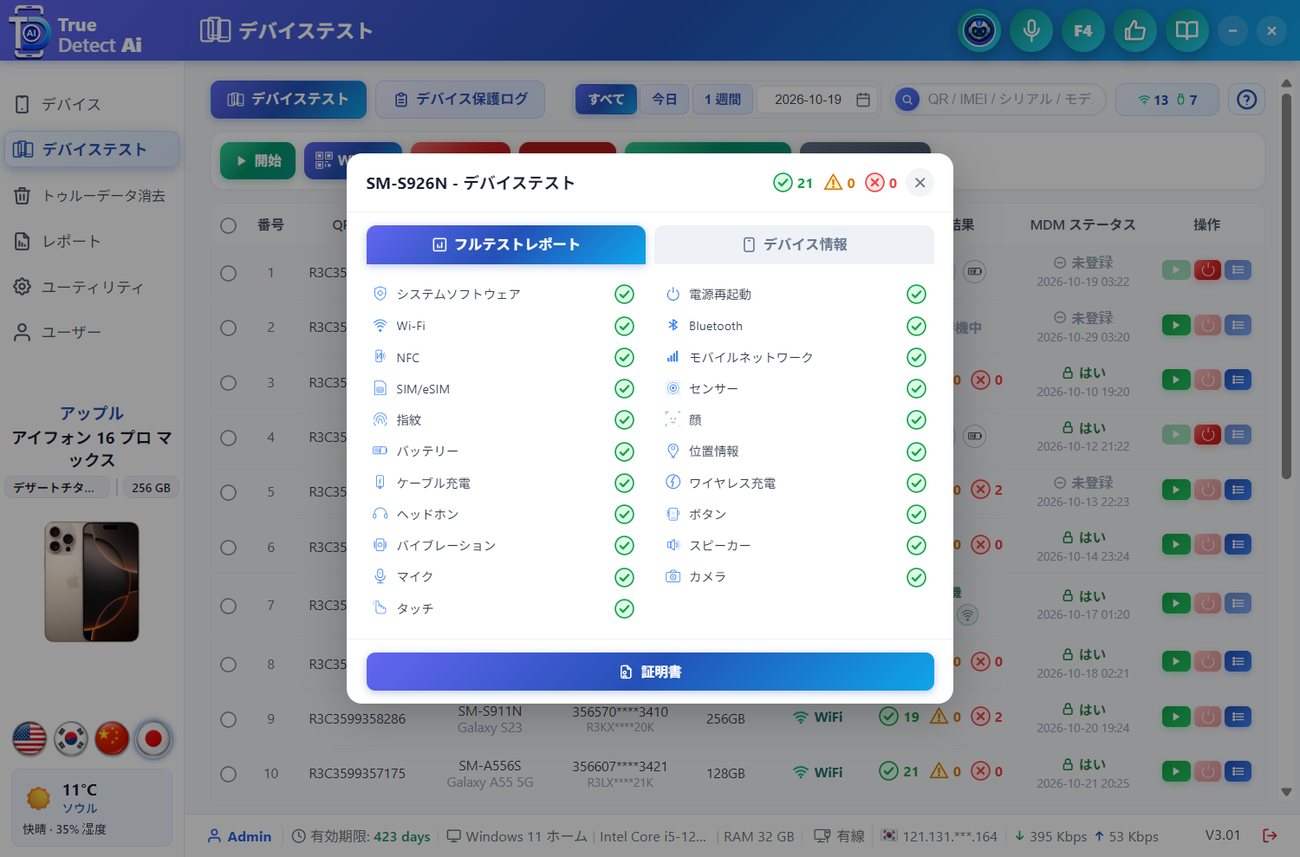
フルテストレポート。
フルテストレポート には 21 項目すべてのテストが ✓ / ⚠ / ✕ で表示されます。デバイス情報 には端末のデータが表示されます。証明書 で、印刷して買い手に送れるテスト証明書を開きます。
21 項目のテスト
システムソフトウェア · 電源再起動 · Wi-Fi · Bluetooth · NFC · モバイルネットワーク · SIM / eSIM · センサー · 指紋 · 顔認識 · バッテリー · 位置情報 · ケーブル充電 · ワイヤレス充電 · 有線ヘッドホン · ボタン · バイブレーション · スピーカー · マイク · カメラ · タッチ / LCD
端末にない機能のテスト (例: S ペン) は自動でスキップされます。実行するテストは ユーザーページ ▸ テスト機能 で選択します。
MDM により、端末が他社の手元にある間も御社の管理下に置くことができます。買い手が支払わない場合は、端末をロックできます。
MDM の適用
- デバイステスト で行の テスト (多数の場合は 開始) を押します。先に MDM が適用され、その後テストが実行されます。
- 端末が保護されると、MDM ステータス 列に日付とともに はい と表示されます。
- 端末は御社の Wi-Fi でサーバーにチェックインします。ユーザーコード でロックを解除できます。
MDM の解除
- 端末にチェックを入れ、MDM 削除 をクリックします。端末の消去も必要な場合は、先に 消去 をオンにします。
- リストが長い場合は 一括 MDM 解除 を使い、IMEI の Excel / CSV をアップロードします。
iPhone のロック / ロック解除
iPhone にチェックを入れ、MDM ロック (iOS) を開いて 選択した iOS をロック または 選択した iOS をロック解除 を選びます。
ユーザーコードは社外に漏らさないでください。コードを知っている人は誰でも御社の端末のロックを解除できます。
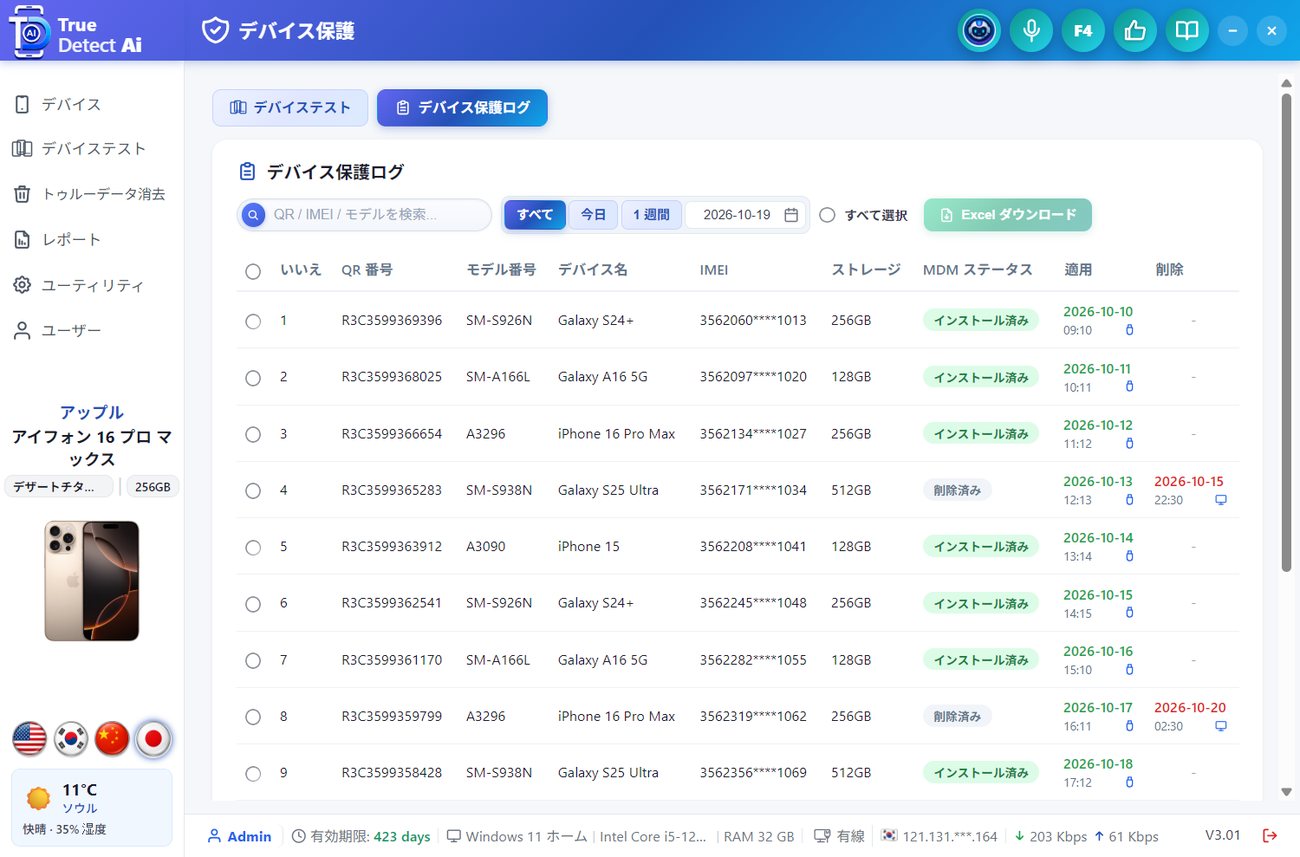
デバイス保護ログ
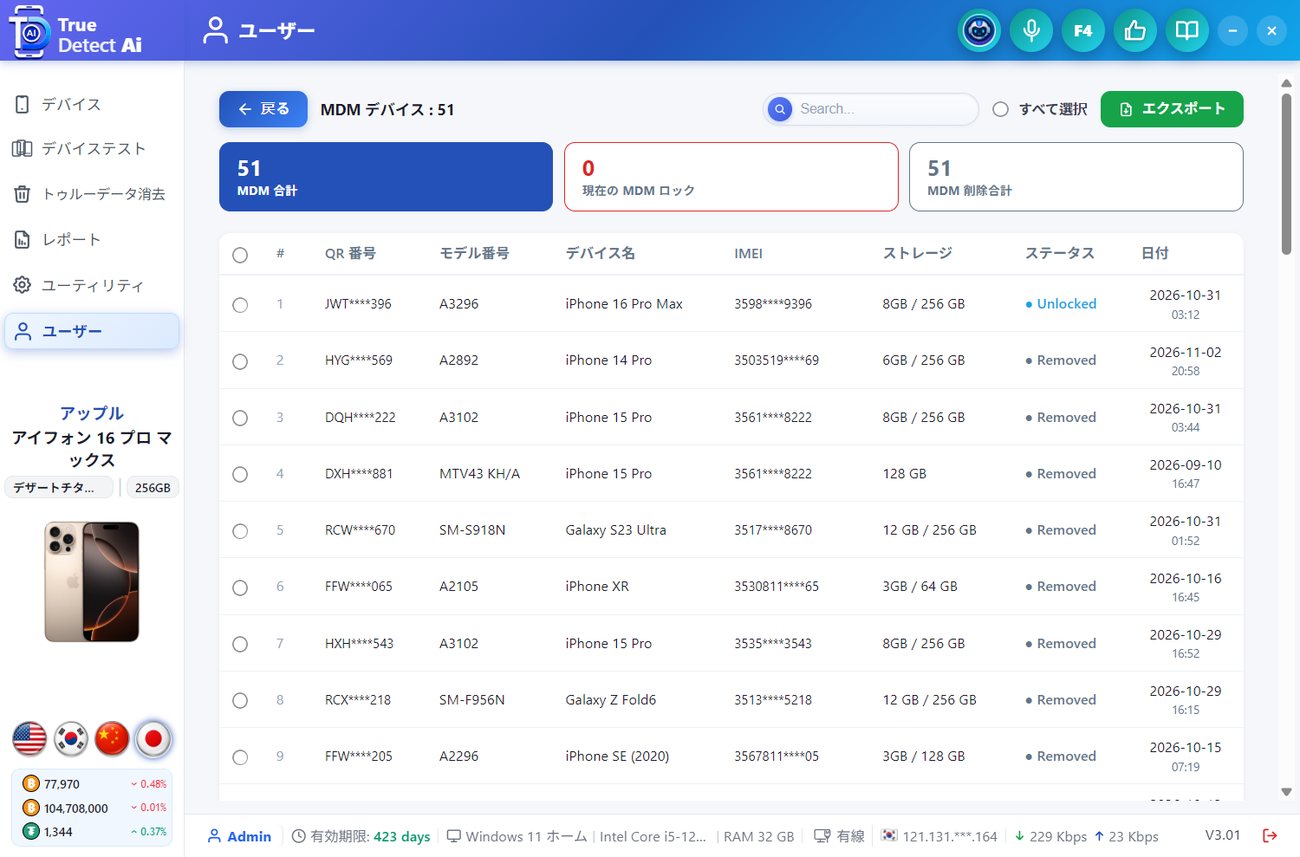
デバイス保護ログ (サンプルデータ)。
デバイステスト上部の デバイス保護ログ をクリックします。保護されたすべての端末が一覧表示されます: QR 番号、モデル、名前、IMEI、ストレージ、MDM ステータス (インストール済み / 削除済み)、インストール日、アンインストール日。
- すべて / 今日 / 1 週間 / 日付で絞り込むか、QR / IMEI / モデルで検索します。
- 行にチェックを入れ (または すべて選択)、Excel ダウンロード をクリックします。
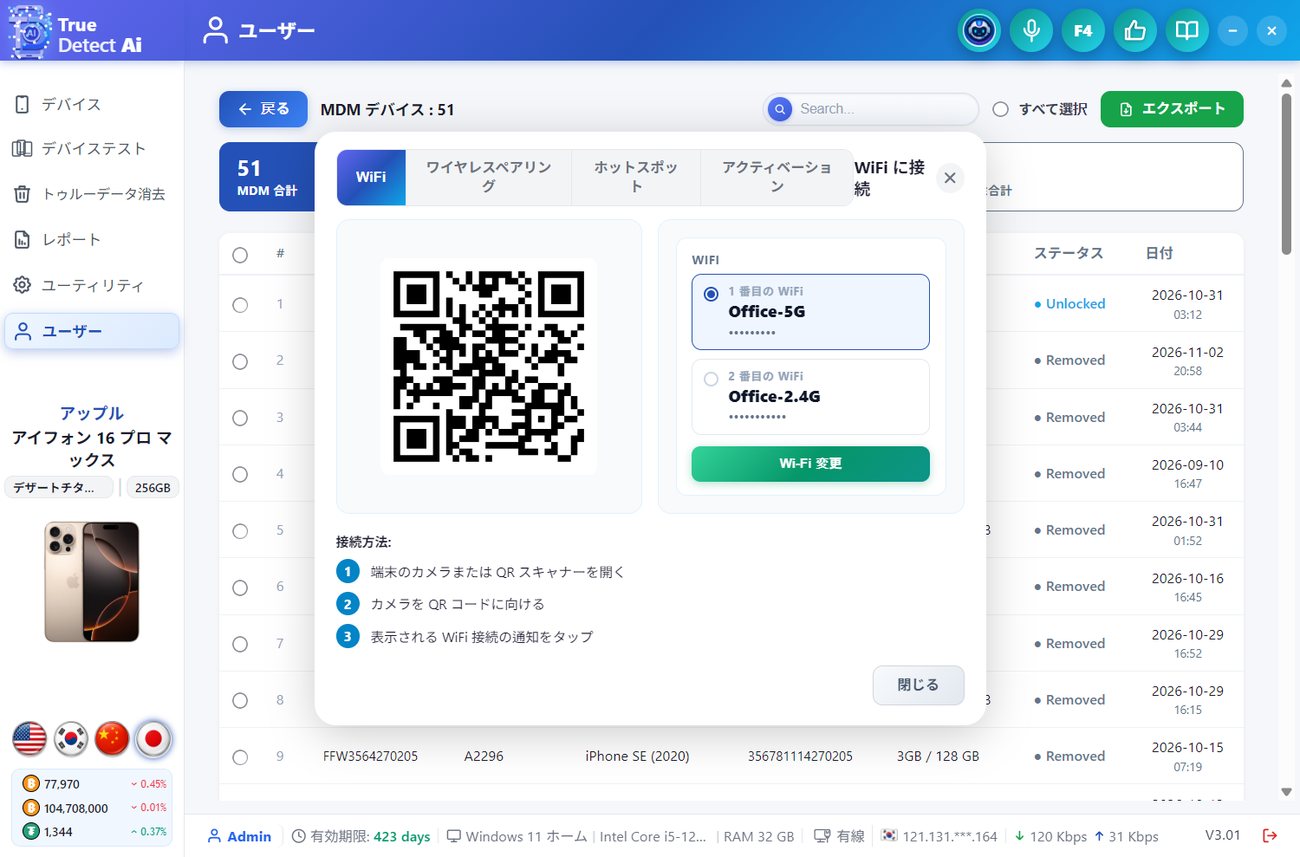
Wi-Fi QR (ケーブルなし)
Wi-Fi QR。
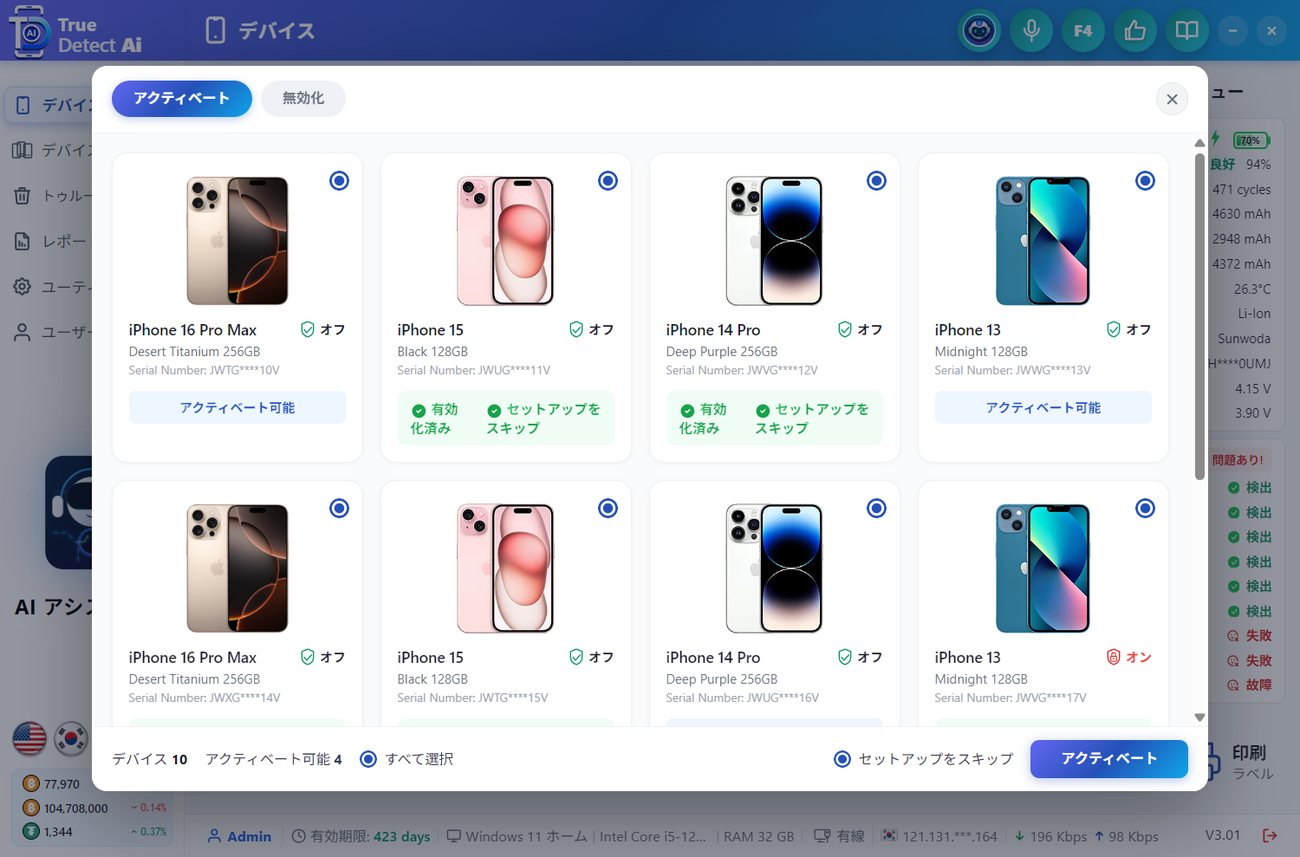
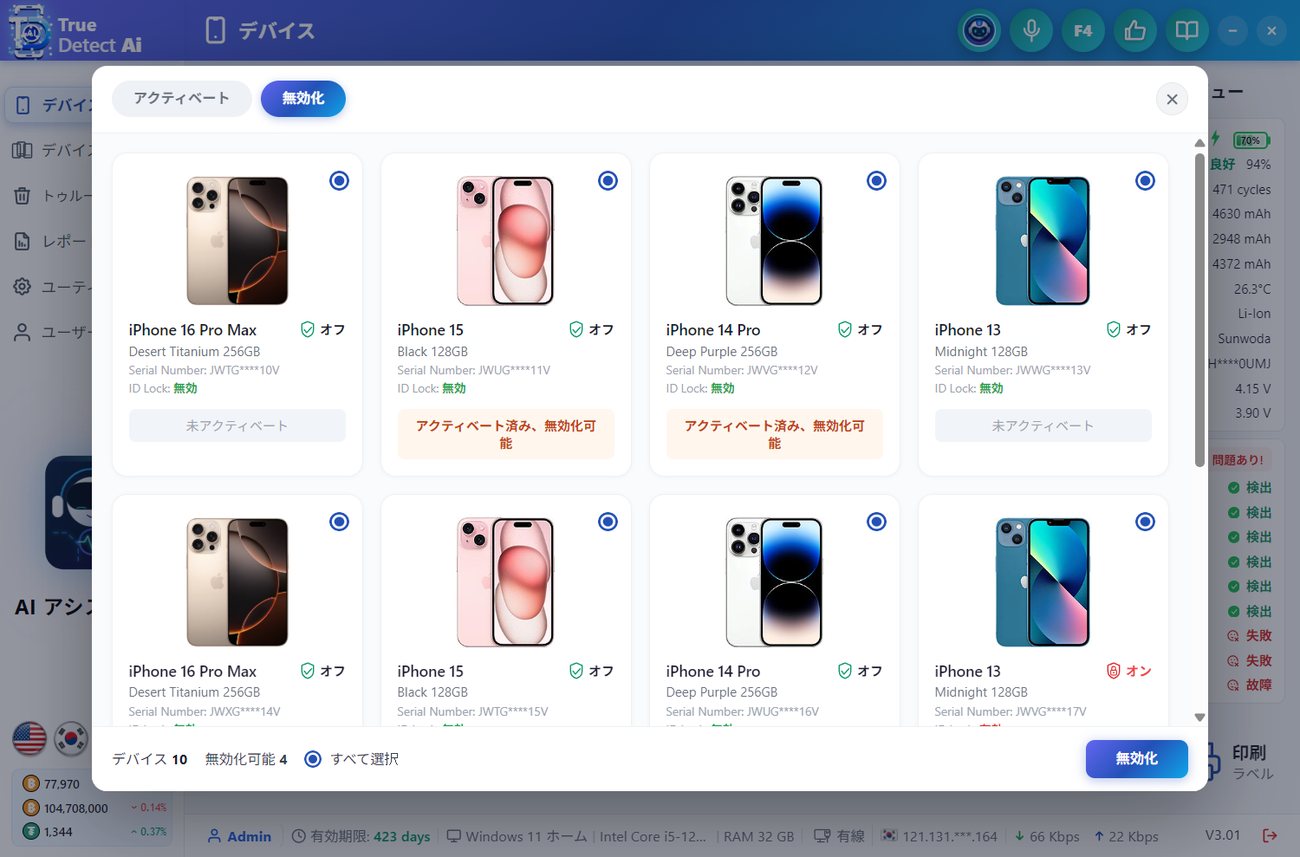
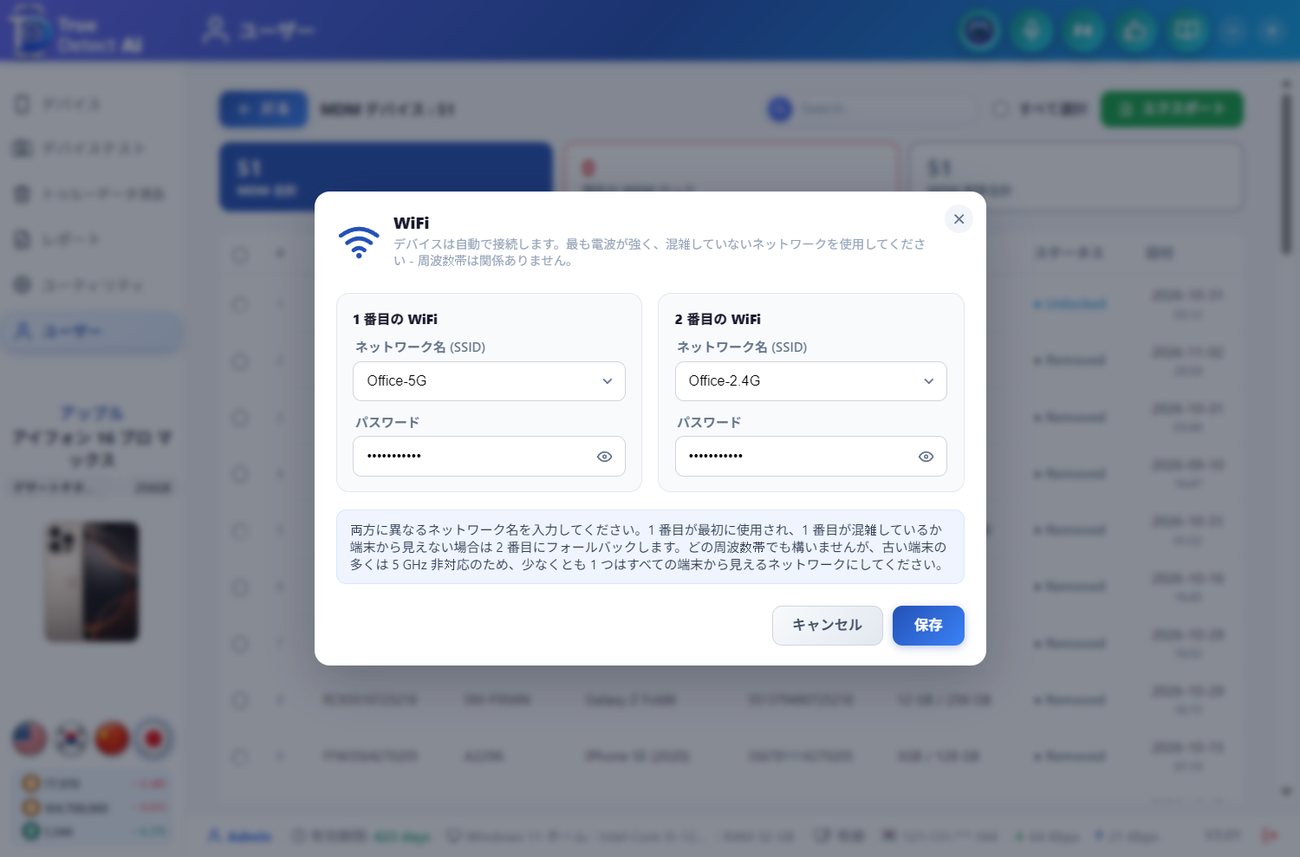
タブ: WiFi (Wi-Fi に接続)、ワイヤレスペアリング (ケーブルなしで接続)、ホットスポット、アクティベーション。1 番目または 2 番目の Wi-Fi を選び、端末のカメラで QR をスキャンして Wi-Fi の通知をタップします。
QR プロビジョニング (デバイステスト ▸ WiFi QR、または Android の QR WiFi から) では、リセットしたすべての端末がようこそ画面でスキャンできる 1 つの QR を作成します: セットアップウィザードをスキップ、または セットアップウィザードのスキップ + MDM ロック + テスト。USB は不要です。
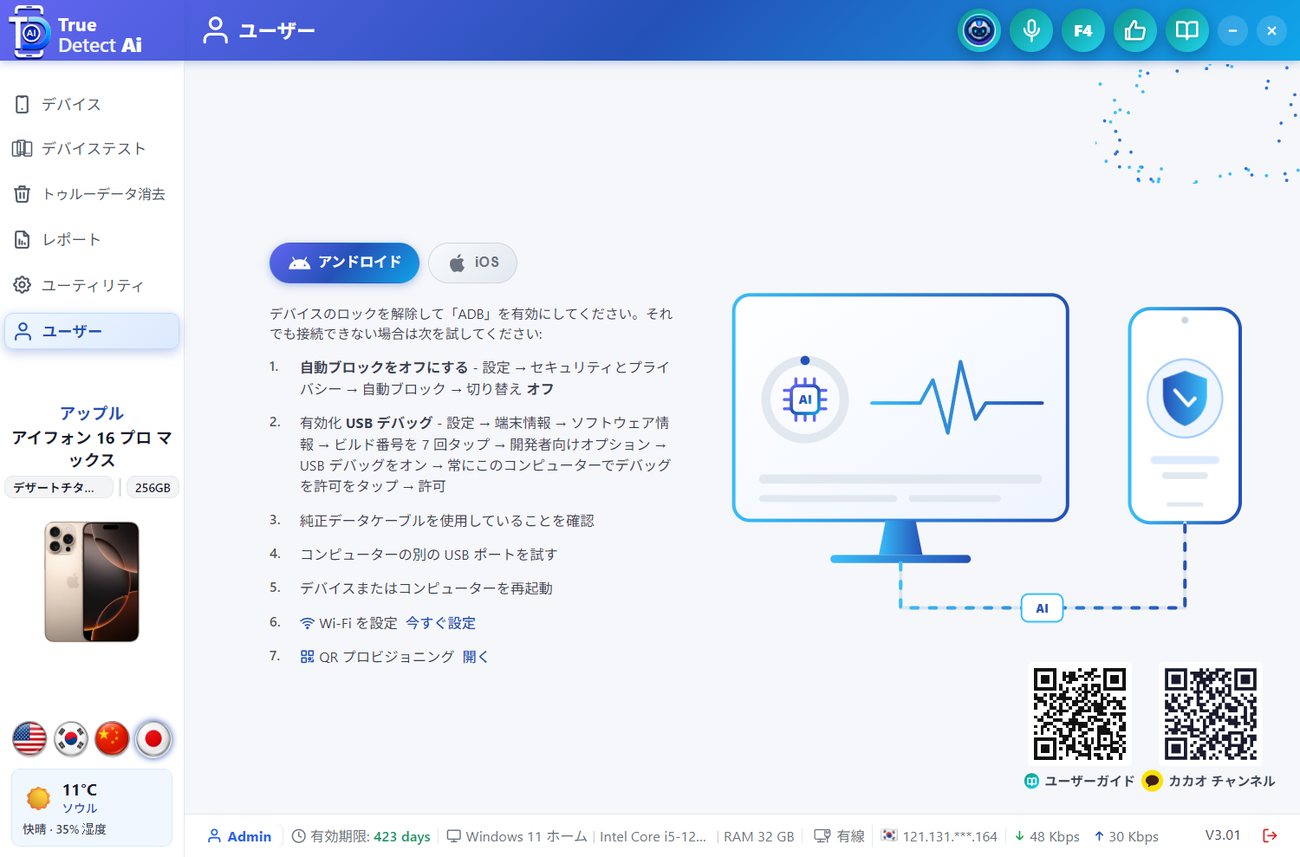
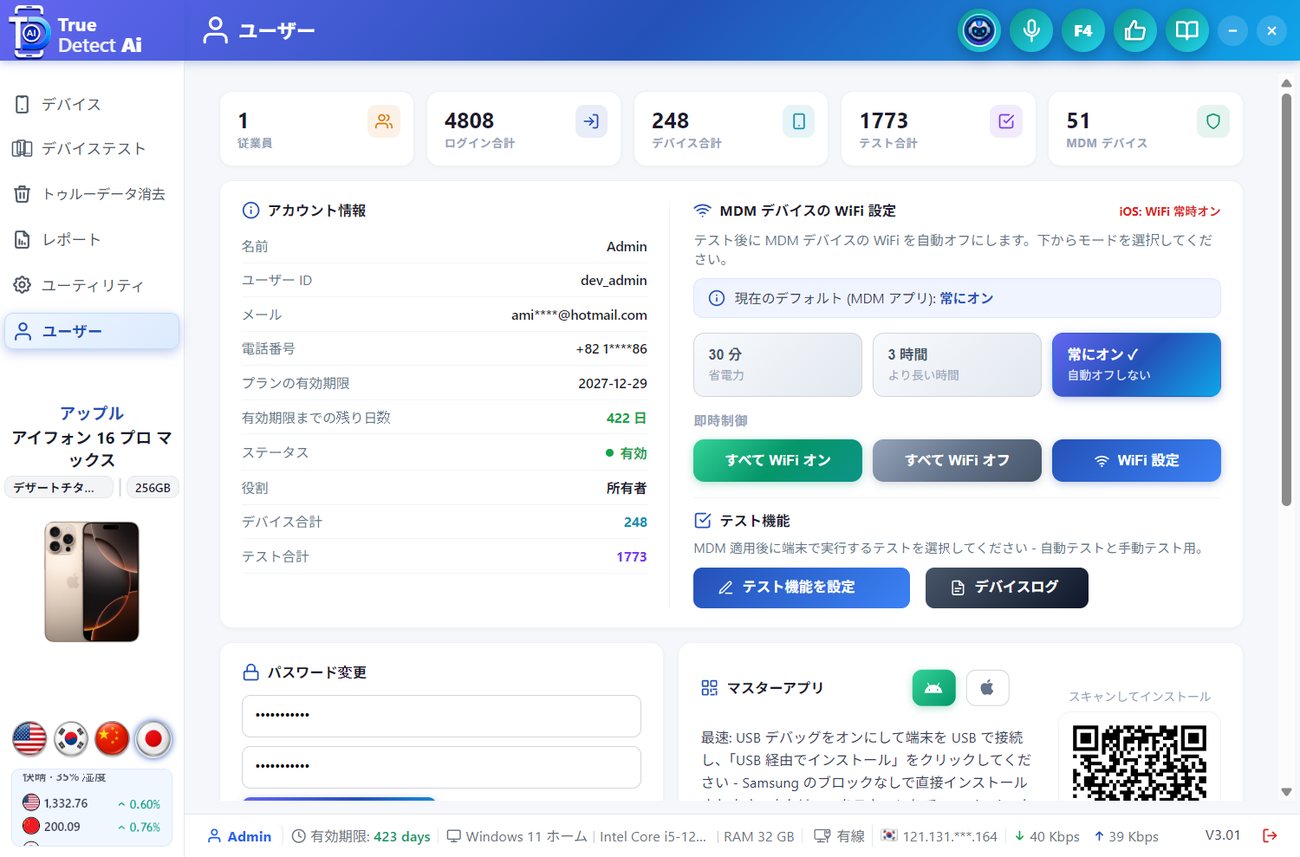
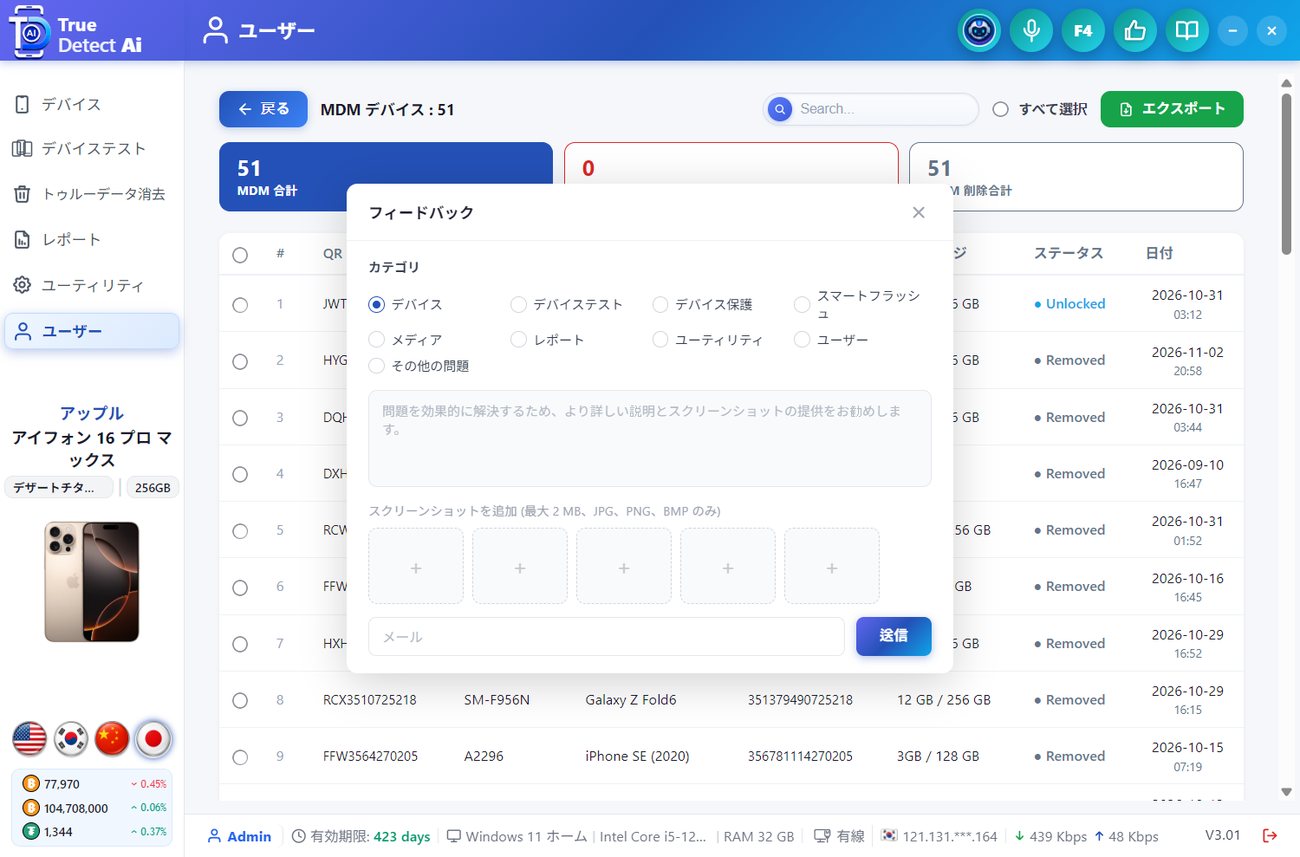
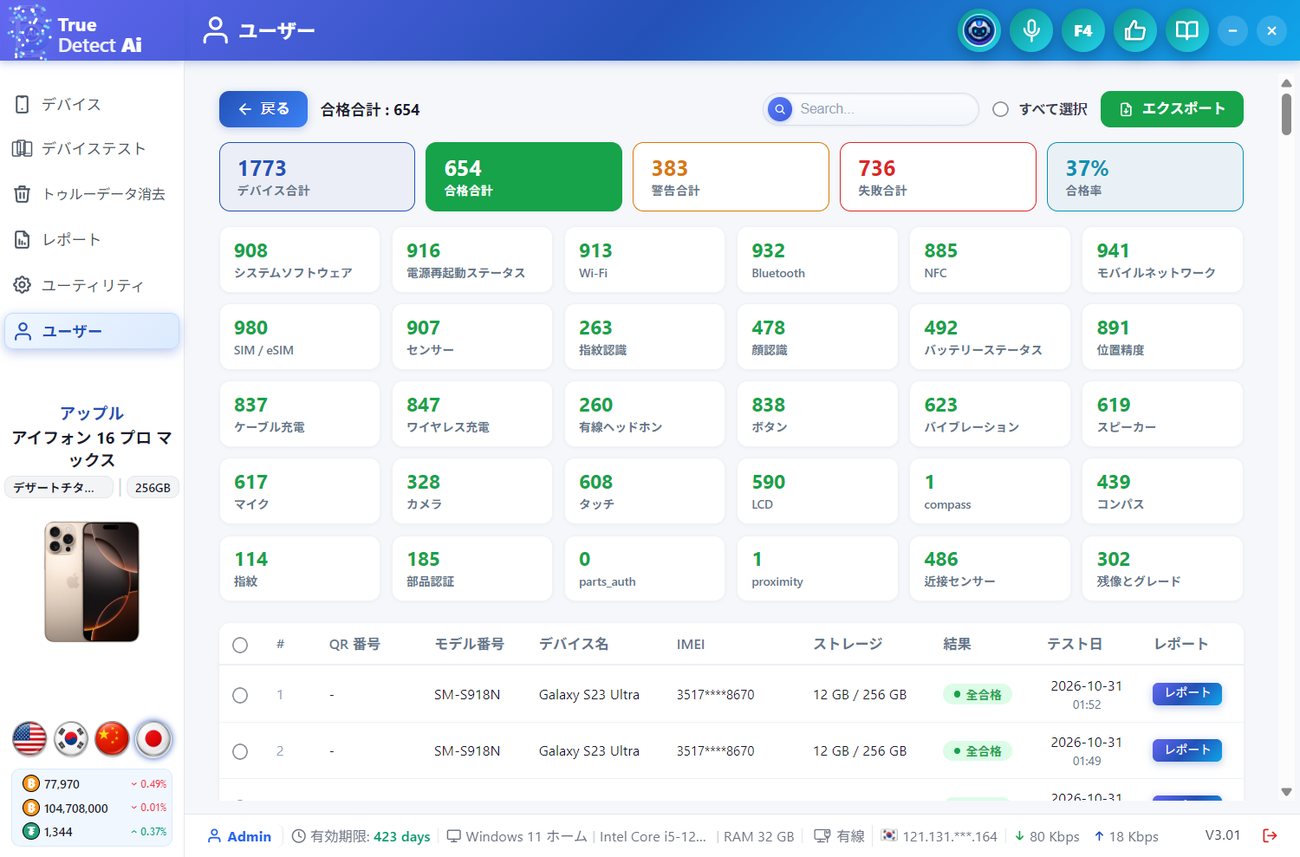
御社のアカウント、従業員、設定を管理します。左メニューのユーザー名をクリックします。
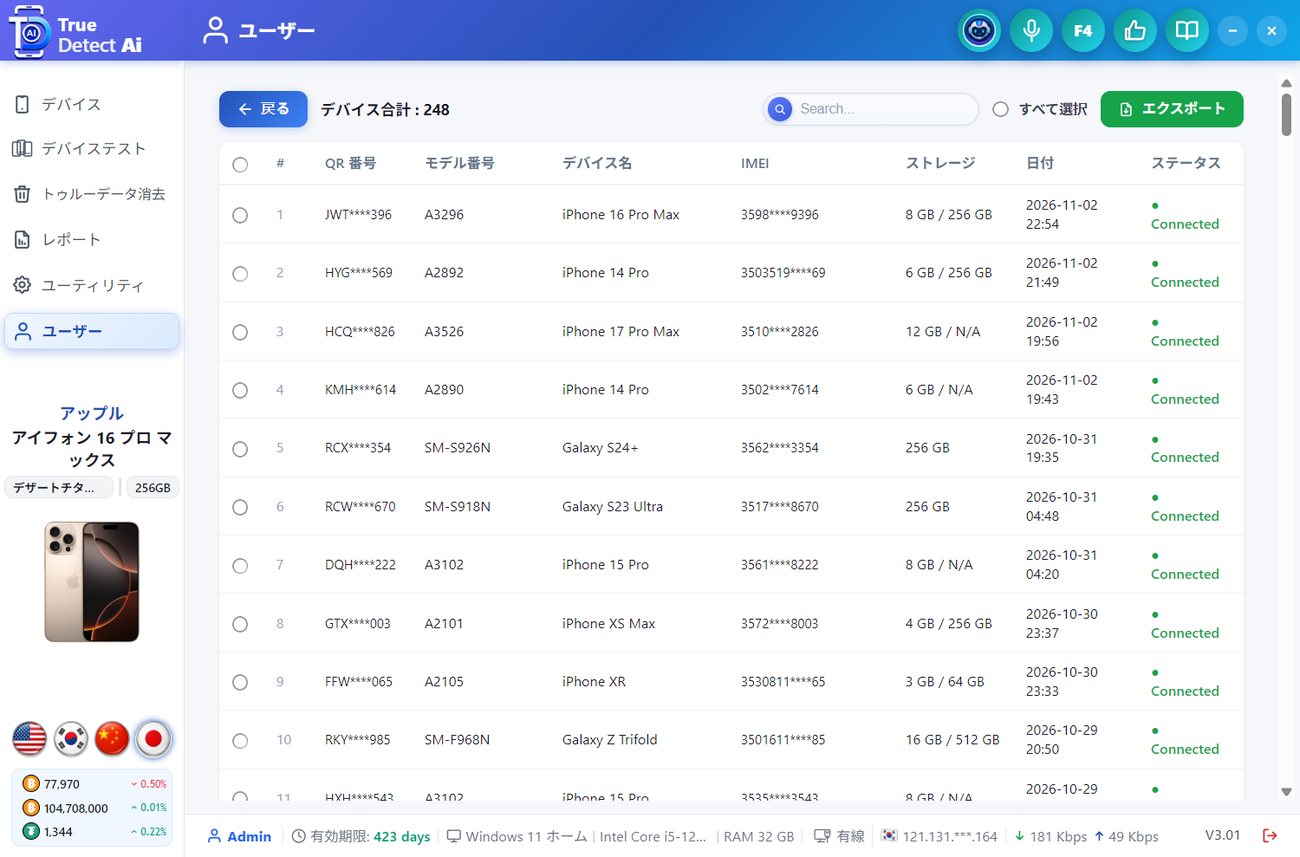
ユーザーページ。
上部のカード
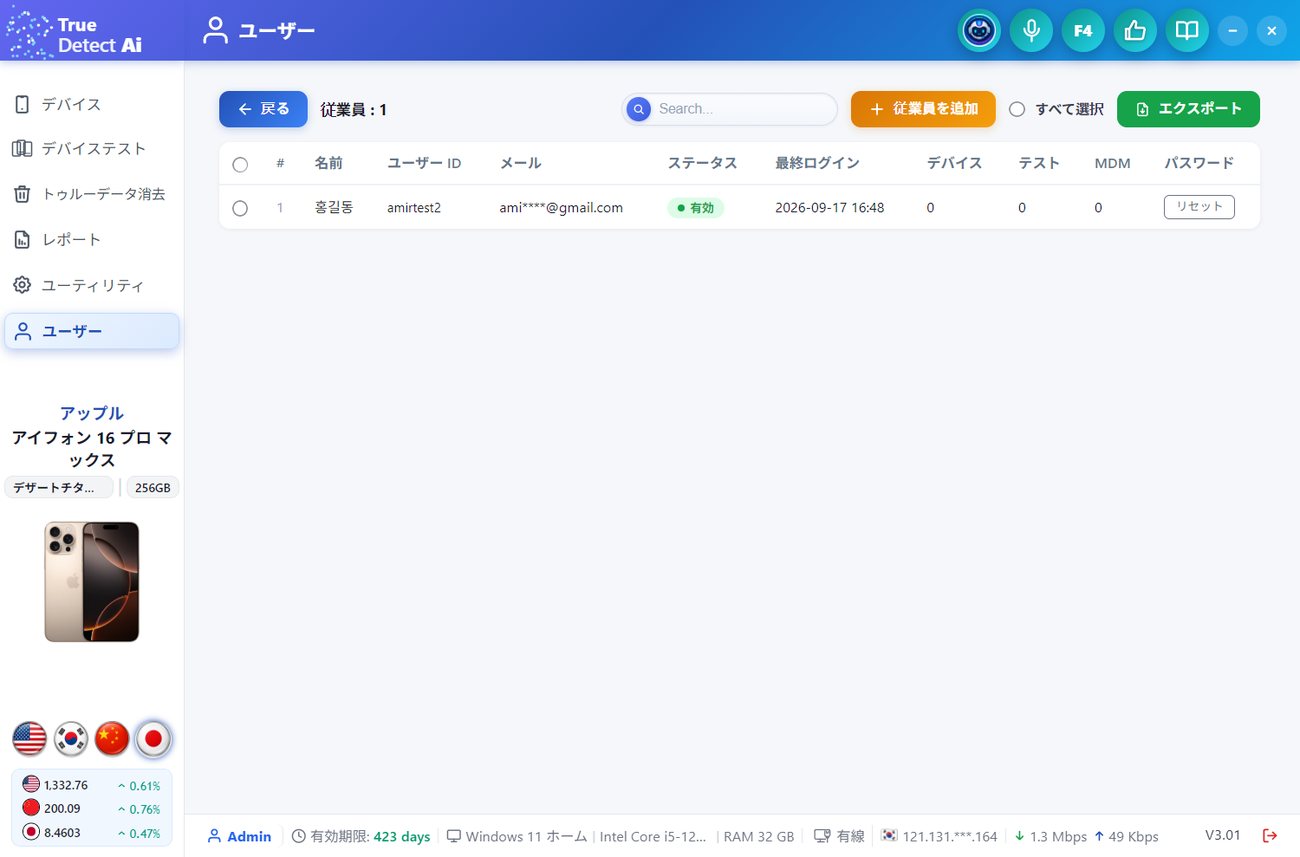
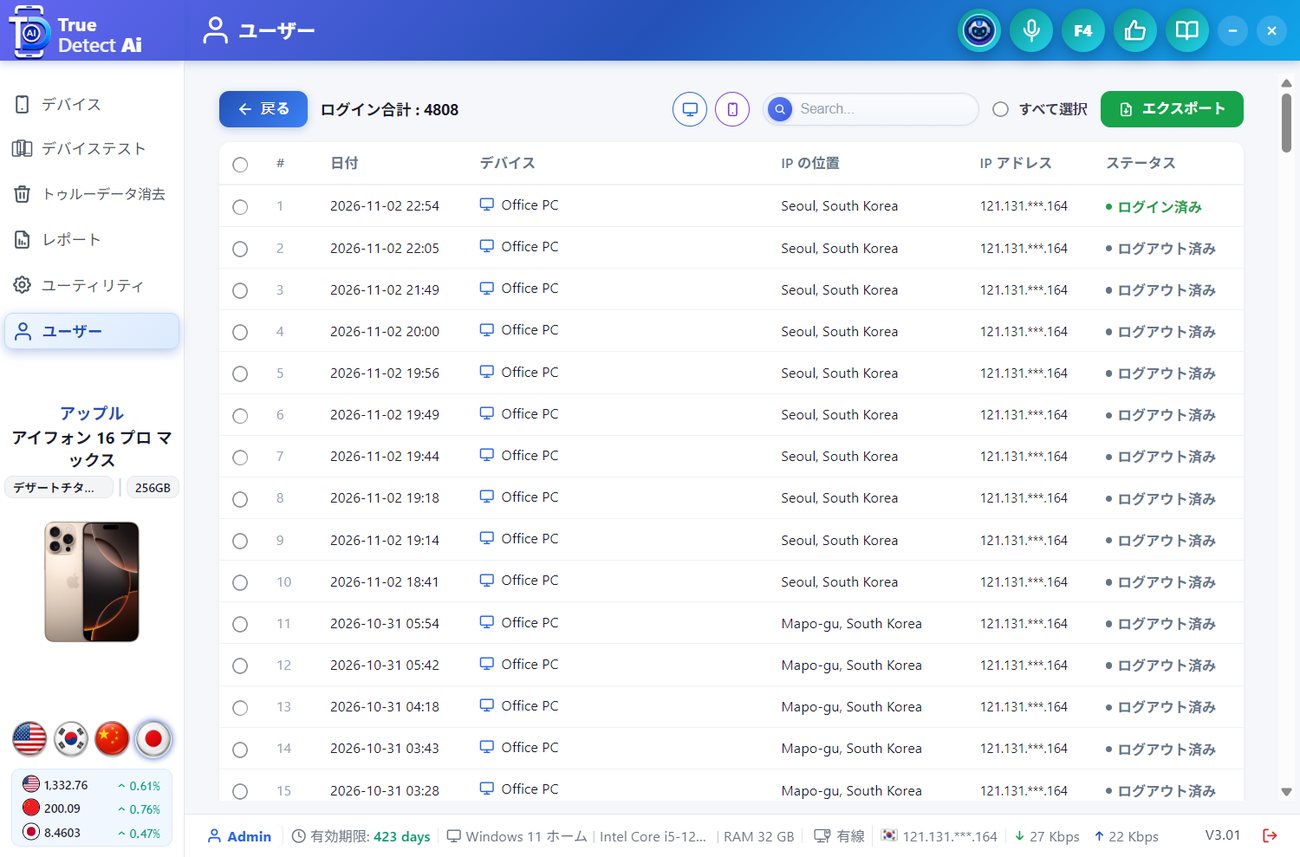
従業員、ログイン合計、デバイス合計、テスト合計、MDM デバイス。カードをクリックすると一覧が開きます。
アカウント情報
名前、ユーザー ID、メール、電話番号、プランの有効期限、残り日数、状態、役割 (所有者 / 管理者 / 従業員)、各合計。
MDM デバイスの WiFi 設定
テスト後に保護端末の Wi-Fi をオンにしておく時間: 30 分、3 時間、常にオン。すべて WiFi オン / すべて WiFi オフ で全端末にすぐコマンドを送信します。WiFi 設定 でネットワークを変更します。
その他の項目
- パスワード変更: 新しいパスワードを 2 回入力し、SMS のコードを入力します。
- ユーザーコードをリセット: すべての端末用の新しい 6 桁のロック解除コード。各端末は約 1 分以内に新しいコードを受け取ります。
- マスターアプリ: 自分の端末にマスターアプリをインストールします - USB で、または QR をスキャンして。
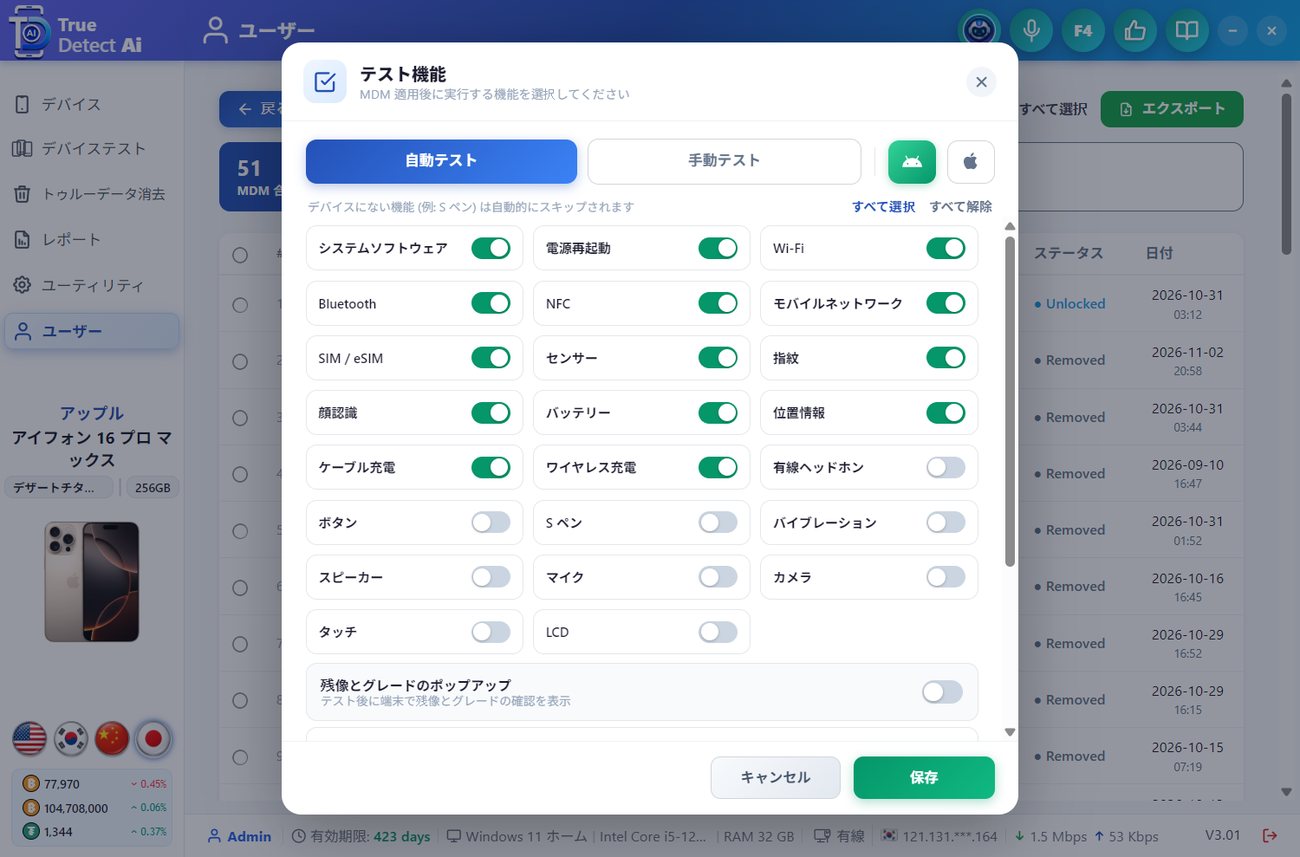
テスト機能
テスト機能。
- テスト機能を設定 をクリックします。
- 自動テスト または 手動テスト と、Android または iPhone (右側のアイコン) を選びます。
- 各テストをオンまたはオフにします。すべて選択 / すべて解除 で全項目を切り替えます。
- 残像とグレードのポップアップ: テスト後に端末で LCD の残像とデバイスのグレードを入力させます。
- 保存 をクリックします。
端末にない機能のテスト (例: S ペン) は自動でスキップされます。
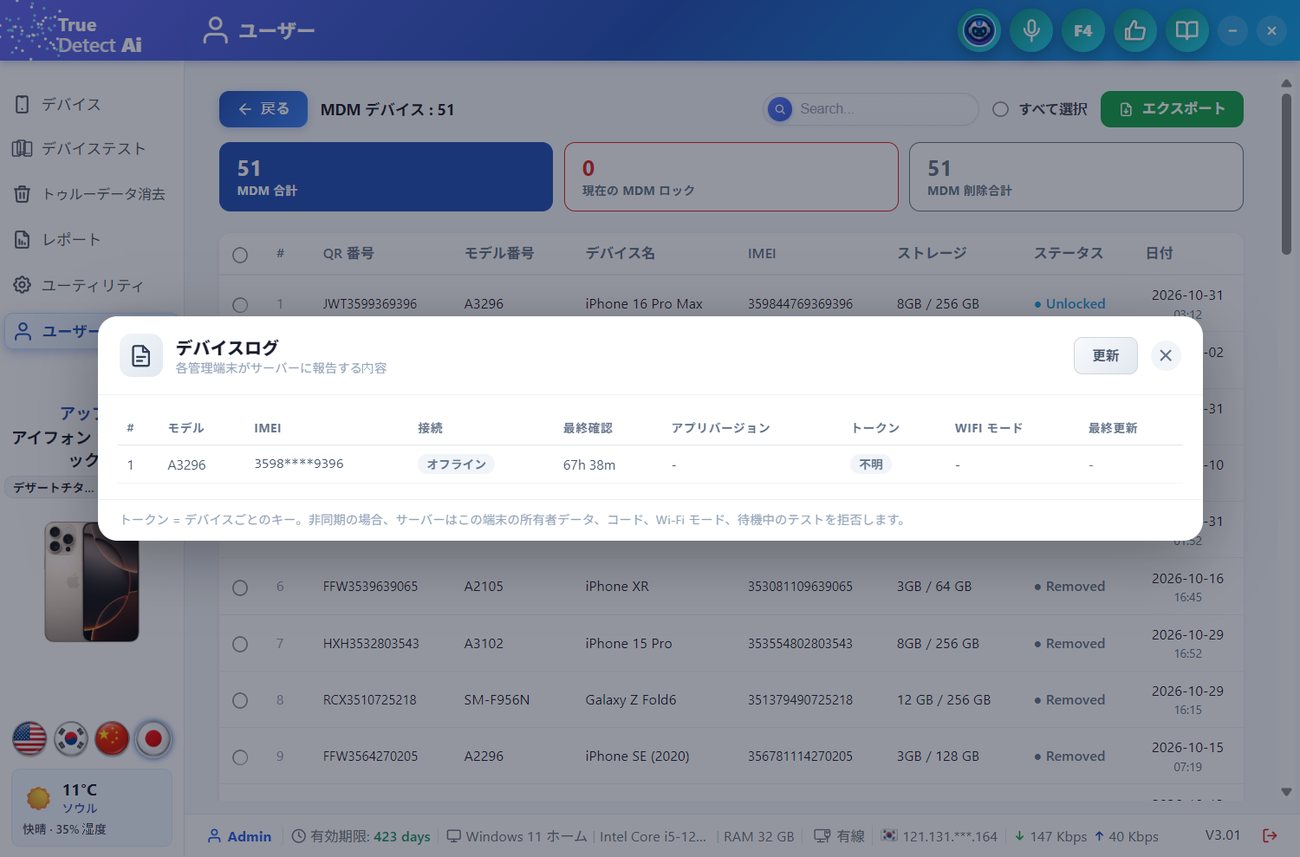
デバイスログ
デバイスログ - 各保護端末が報告する内容。
すべての保護端末のモデル、IMEI、接続、最終確認日時、アプリのバージョン、トークンの状態、Wi-Fi モード。更新 をクリックすると最新の状態になります。
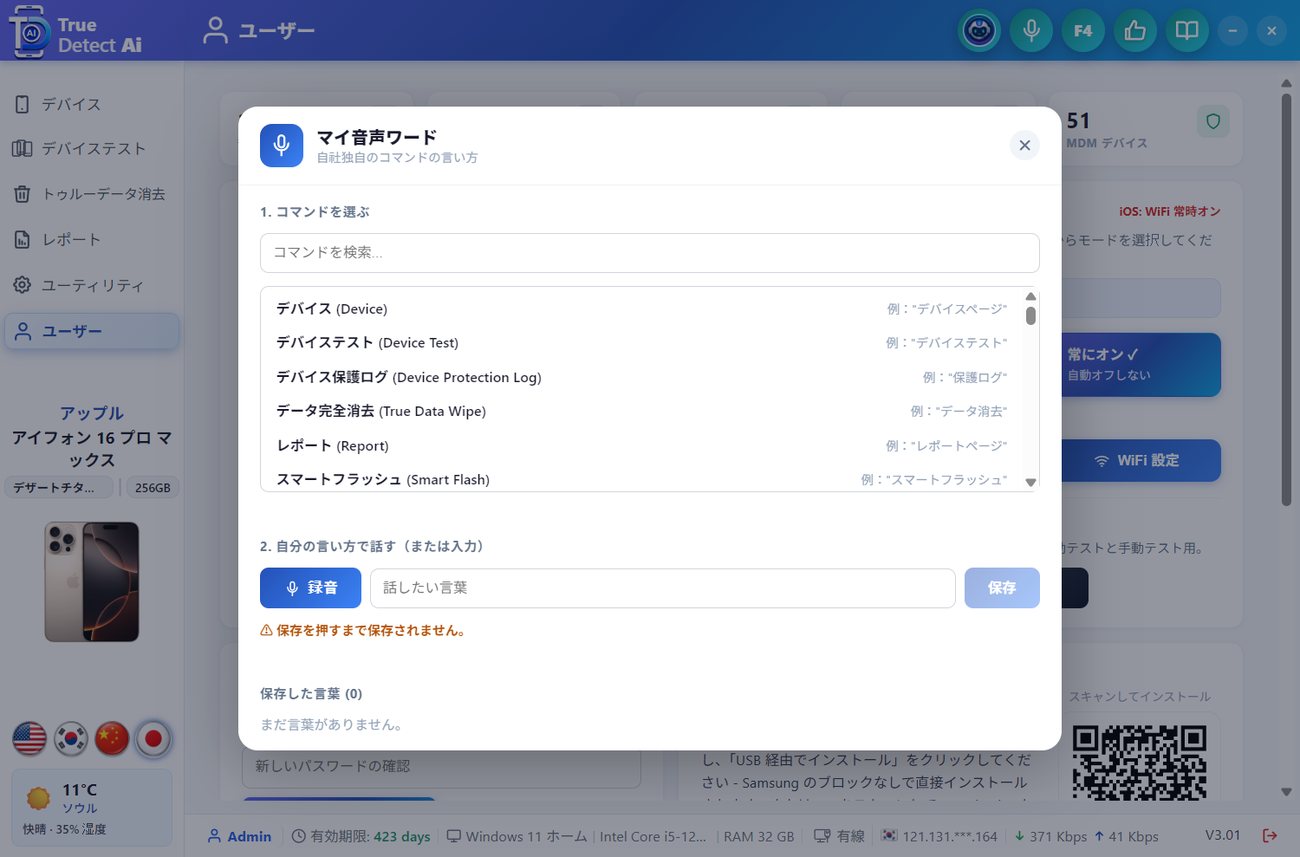
マイ音声ワード
マイ音声ワード。
- 一覧からコマンドを選びます (検索も使えます)。
- 録音 で自分の言い方で話すか、入力します (2〜60 文字)。
- 保存 をクリックします。登録した言葉は 保存した言葉 に表示されます。削除 で 1 件ずつ削除できます。