
True Detect AI用户指南
ENKOZHJA
⬇ PDF

True Detect AI

用户指南

首尔 K-Device Lab 为批量买卖二手手机的企业打造 True Detect AI。

truedetectai.net

K-Device LabTrue Detect AI
TRUEDETECT AI

用户指南

首尔 K-Device Lab 为批量买卖二手手机的企业打造 True Detect AI。

使用 True Detect AI 检测、认证和保护手机的全部方法 - 配合真实截图,逐步讲解。

17 个章节4 种语言PDF 下载
开始阅读 →

为获得最佳效果,建议: Windows 11 · 16GB 及以上内存 · 优质 USB 数据线 · 优质 USB 集线器 · 良好的 WiFi 路由器。

✨
CHAPTER 01

关于 True Detect AI

True Detect AI 是一款 Windows 工具,面向批量买卖二手手机的公司。它读取每台手机的信息,检测每一个部件,生成证书,并在货款付清之前用 MDM 保护手机。
本工具可以做什么

任务位置
读取手机的完整身份信息、锁定状态、电池和部件设备信息页面
同时测试多台手机(21 项硬件测试)设备测试
应用 / 解除 MDM 保护,锁定 iPhone设备保护与 MDM
一次激活或重置多台 iPhone激活与重置
为每台手机打印二维码 / 条码标签打印标签 (F4)
带 PDF 证书的认证数据擦除真实数据擦除
查找以往的测试报告并打印证书测试结果
固件、重启、截图及其他工具智能刷机 · 实用工具
员工、登录记录、Wi-Fi 和测试设置用户页面
本工具支持 English、한국어、中文 和 日本語。随时点击左侧菜单底部的国旗即可切换语言。

开始之前

下一章 →注册与登录
🔐
CHAPTER 02

注册与登录

打开工具时,首先显示登录窗口。新公司先创建账户,然后等待审批。

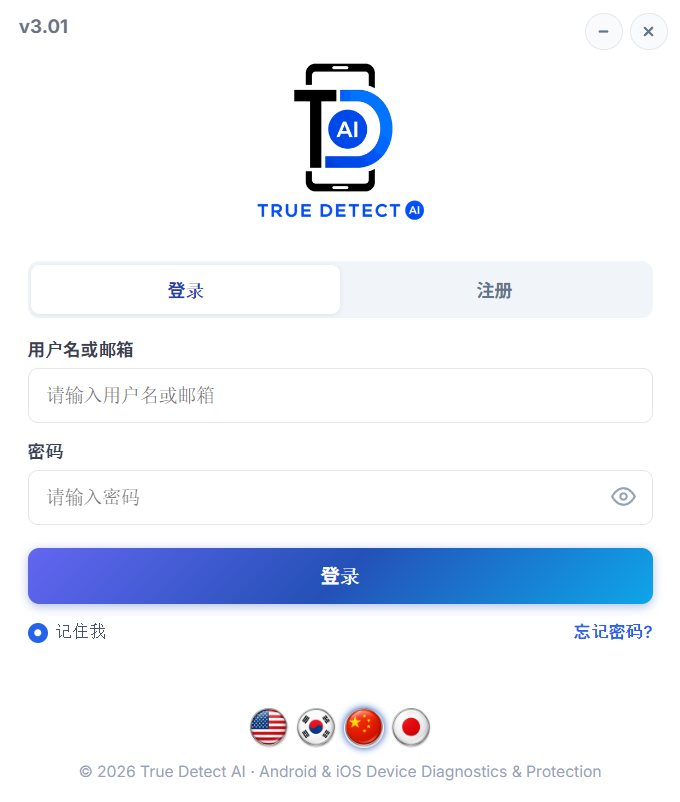
1 登录

登录界面。
  1. 输入 用户名或邮箱 和 密码。点眼睛图标可显示密码。
  2. 如果希望工具记住您的用户名,请勾选 记住我。
  3. 点击 登录。
  4. 用底部的国旗切换此窗口的语言。
提示信息含义
用户名或密码错误。检查拼写,或使用 忘记密码?
登录尝试次数过多等待 15 分钟后再试。
您的订阅已过期联系销售团队续订。

2 创建新账户(注册)

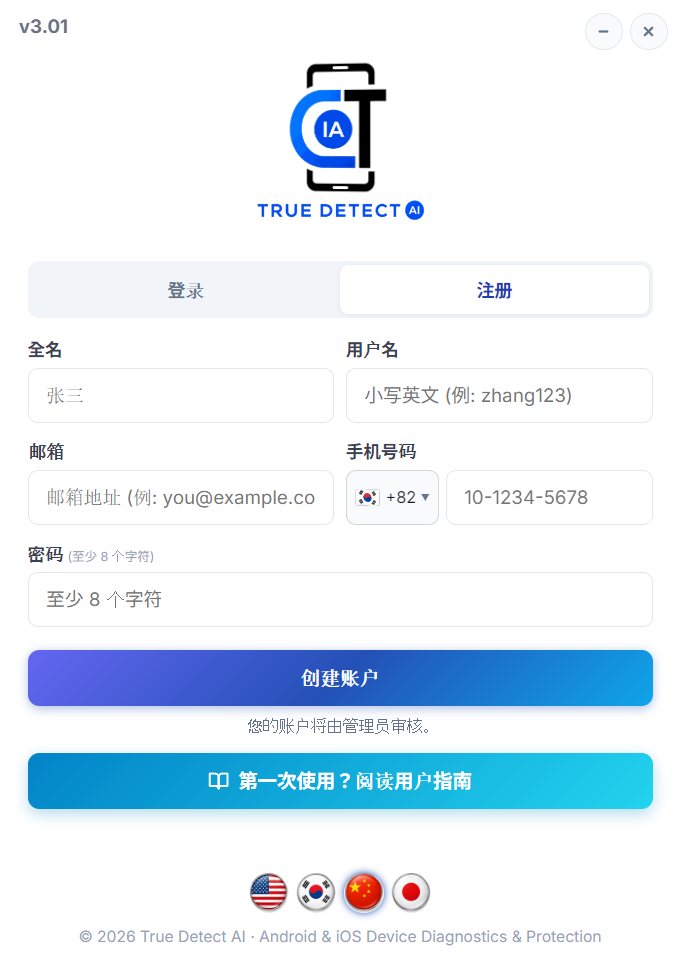
注册标签页。
  1. 点击 注册 标签。
  2. 填写 姓名、用户名(3–30 个字符:a-z、0-9、_ 和 .)、邮箱、手机号码(先选国家区号),以及至少 8 位的 密码。
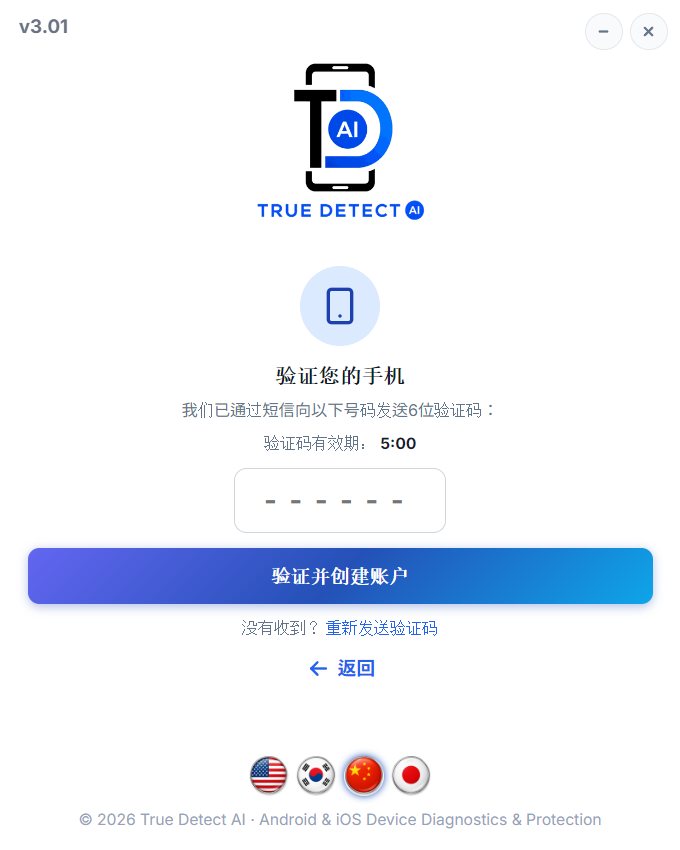
  3. 点击 创建账户。6 位验证码会通过短信发送到该手机。
验证您的手机 - 输入短信验证码。
  1. 在 5 分钟内输入 6 位验证码,然后点击 验证并创建账户。
  2. 没收到验证码?点击 重新发送验证码。
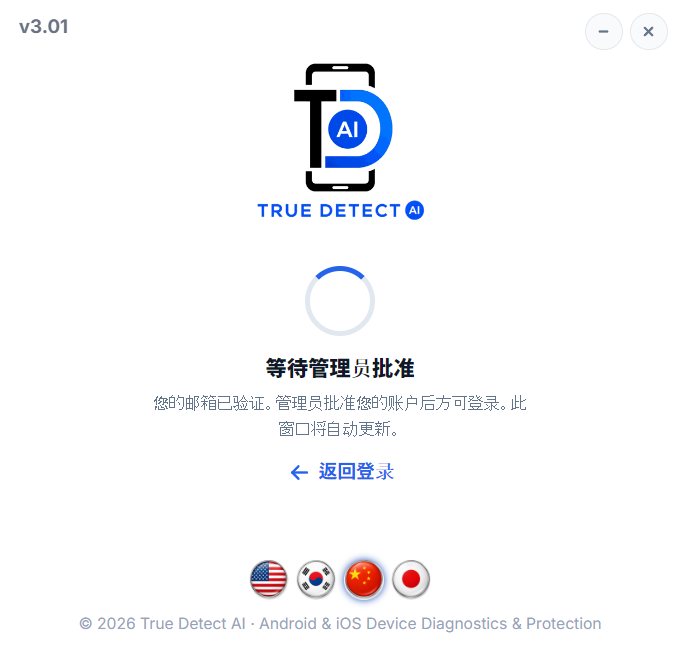
等待管理员批准。

新账户必须获得批准后才能使用。此界面每隔几秒会自动检查一次。账户获批后会显示 账户已批准!,并返回登录界面。

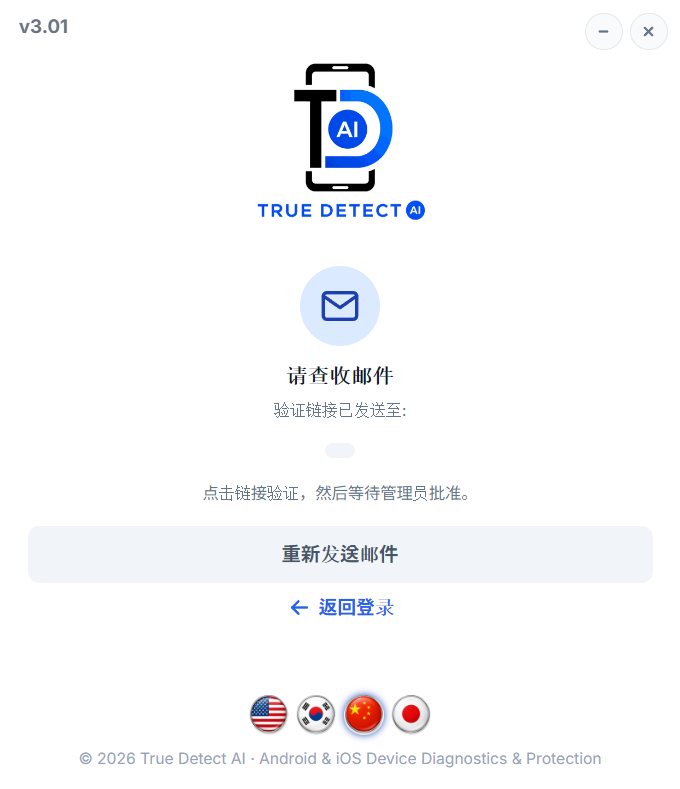
请查收邮件 - 邮箱尚未验证时显示。

如果出现此界面,请打开邮件并点击验证链接。如果没有收到,请点击 重新发送邮件。

3 在新电脑上登录

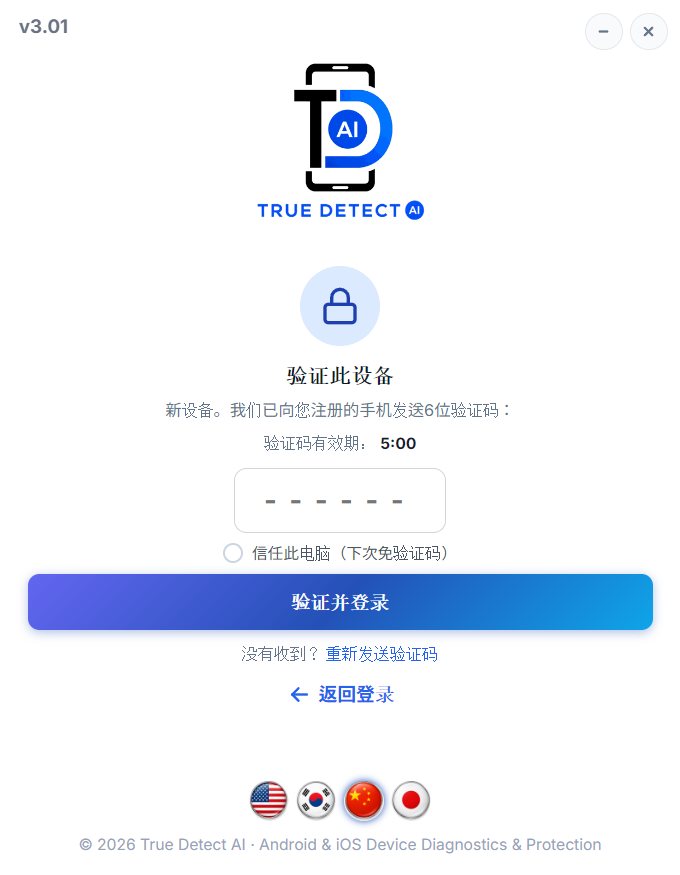
验证此设备。

在该账户从未使用过的电脑上登录时,6 位验证码会发送到注册的手机。输入验证码并点击 验证并登录。勾选 信任此电脑(下次免验证码),此电脑以后就不会再要求验证。

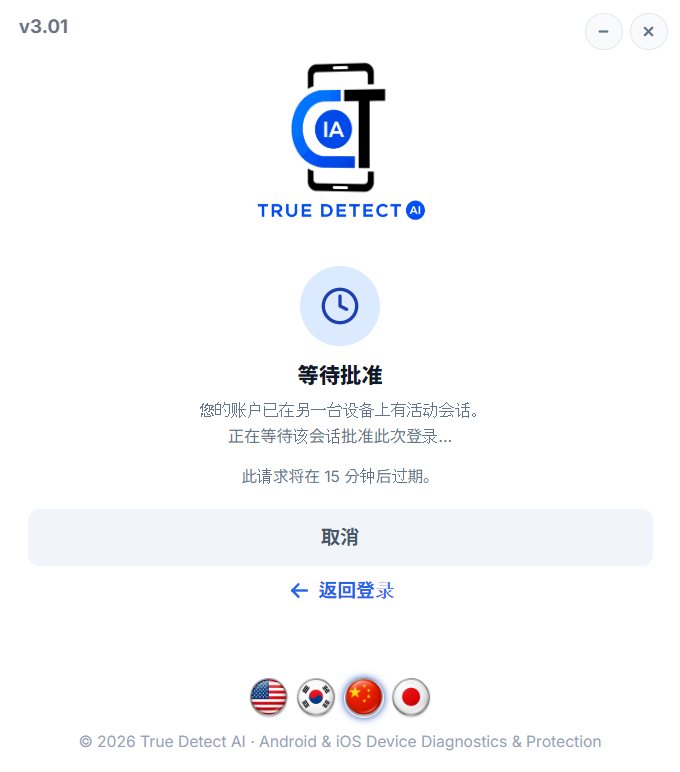
等待批准 - 该账户已在另一台电脑上登录。

一个账户同一时间只能在一台电脑上登录。如果它已在别处登录,会请求那台电脑上的人允许。如果对方拒绝,您会看到 已被活动用户拒绝登录。点击 取消 停止等待。

每位员工都应该有自己的登录账户。所有者在 用户页面 添加员工。

4 忘记密码

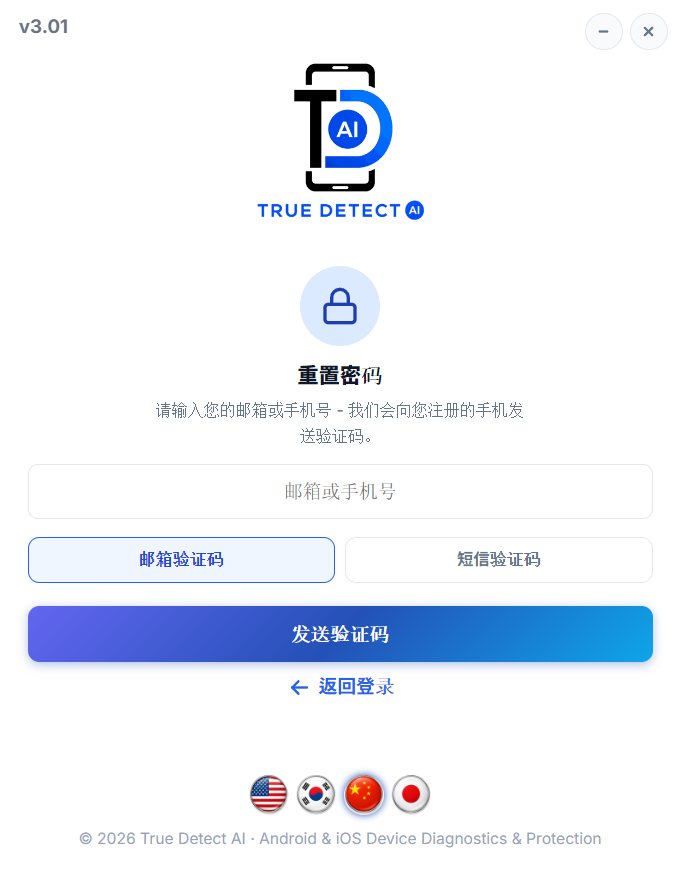
重置密码。
  1. 在登录界面点击 忘记密码?。
  2. 输入您的邮箱或手机号,选择 邮箱验证码 或 短信验证码,然后点击 发送验证码。
  3. 输入 6 位验证码和新密码(至少 8 位)。
  4. 工具返回登录界面,新密码已自动填好。
← 上一章关于 True Detect AI下一章 →首次设置(Wi-Fi + 用户代码)
⚙️
CHAPTER 03

首次设置(Wi-Fi + 用户代码)

第一次按下开始、测试、应用 MDM 或二维码时,工具会一次性要求两项设置:手机将使用的 Wi-Fi,以及您的用户代码。

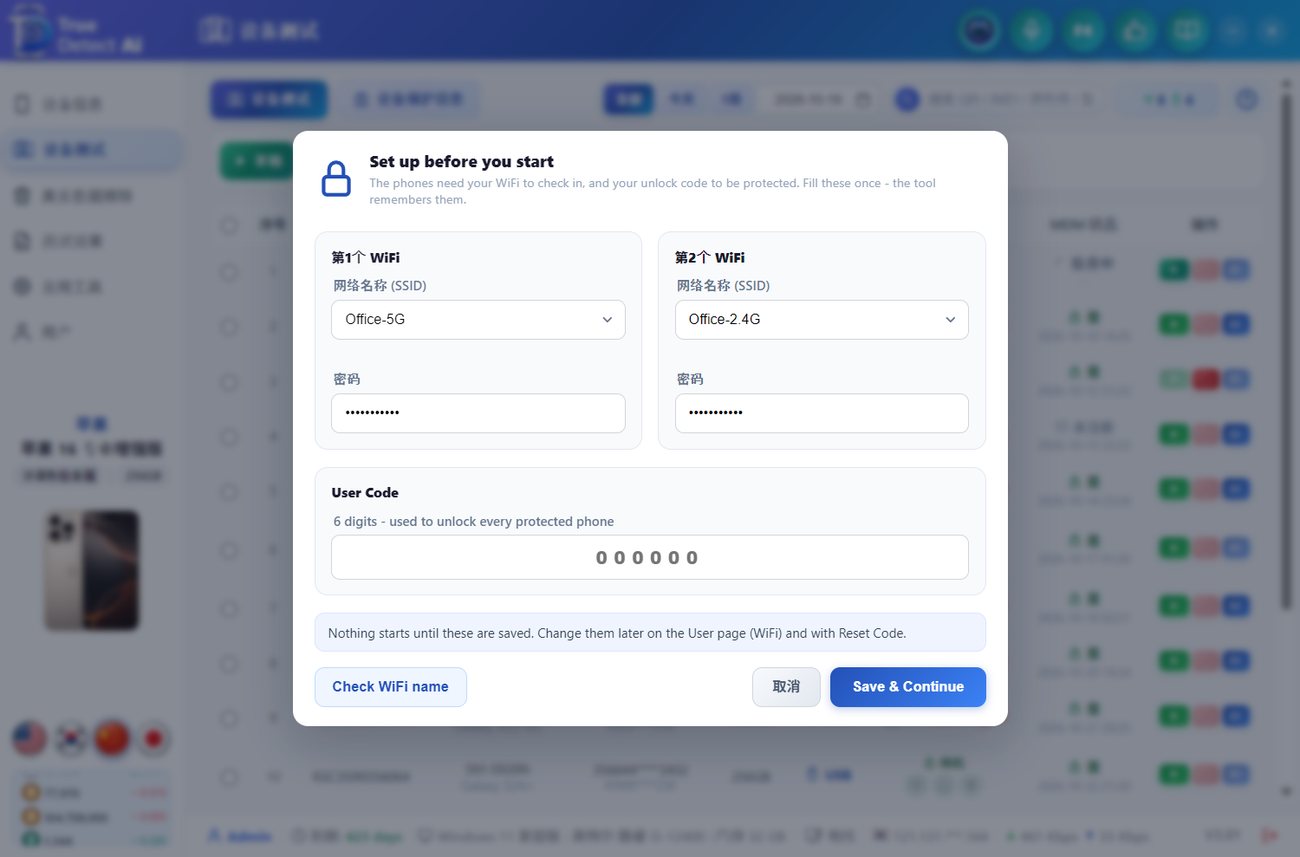
开始前请先设置。
  1. 第1个 WiFi 和 第2个 WiFi:从附近网络列表中选择网络名称 (SSID),或直接输入,然后输入密码。
  2. 点击 检查 WiFi 名称。工具会确认这个名称确实能在周围检测到 - 通过电脑的 Wi-Fi,或通过数据线上的手机。
  3. 用户代码:输入 6 位数字。此代码可解锁贵公司保护的每一台手机。请只在公司内部保管。
  4. 点击 保存并继续。您刚才开始的操作会自动继续。
Wi-Fi 检查结果含义
✓ 已找到(手机已检测到)名称正确。
✕ 当前未检测到此名称请检查拼写。仍然可以保存,但手机可能无法连接。
无法检查此电脑没有 Wi-Fi,数据线上也没有手机。
之后可用 设置 WiFi(用户页面或设备信息页面)更改 Wi-Fi。在用户页面用 重置用户代码 更改代码。
← 上一章注册与登录下一章 →主界面
🖥️
CHAPTER 04

主界面

每个页面的框架都相同:顶部是标题栏,左侧是菜单,底部是状态栏。

连接 iPhone 时的主窗口。

标题栏按钮(右上角)

按钮功能
🎤 麦克风语音命令 - 说出命令即可,无需点击。安装语音引擎后显示。
🤖 AI 助手打开 AI 聊天。可用 4 种语言中的任意一种询问操作方法。
🖨 F4 / 打印打印设备信息页面上那台手机的标签。与 F4 键相同。
👍 反馈发送问题报告或建议,可附截图。见 帮助与反馈。
— / ✕最小化 / 关闭工具。

左侧菜单

菜单用途
设备信息数据线上那台手机的全部信息。
设备测试测试多台手机、应用 MDM、查看设备保护日志。
真实数据擦除带 PDF 证书的认证擦除。
测试结果所有已保存的测试报告和证书。
实用工具打印标签、WiFi 二维码、重启、智能刷机、驱动等。
用户账户、员工、记录、Wi-Fi 和测试设置。

菜单下方:已连接的手机(照片、颜色、存储)、语言国旗,以及一个小的天气 / 汇率框。

状态栏(底部)

从左到右:当前登录用户、到期(套餐剩余天数)、电脑信息、连接类型(有线 / WiFi)、公网 IP、实时网速、工具版本和 退出登录 按钮。

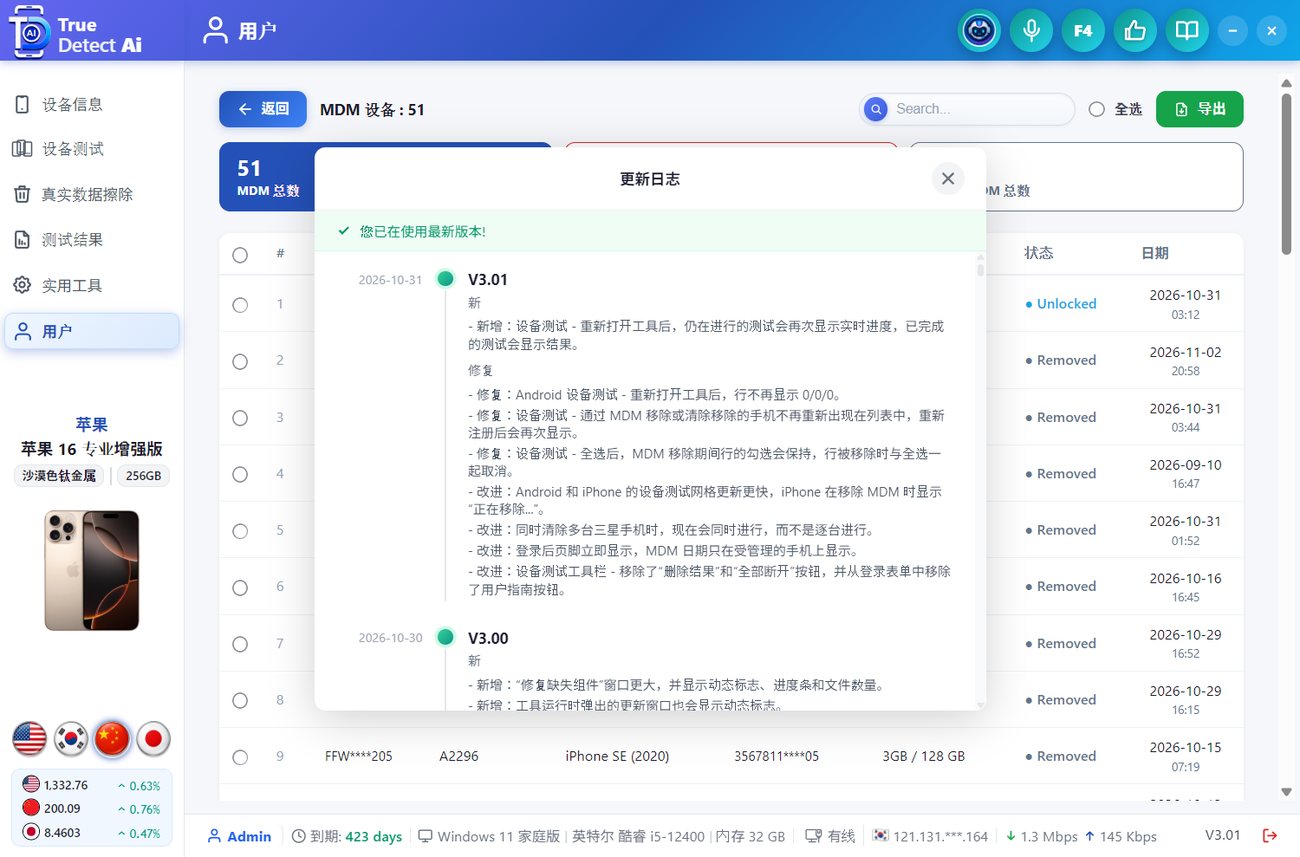
更新日志 - 每个版本的更改内容。

快捷键

按键操作
F4打印已连接手机的标签。
F5 或 Ctrl+R刷新当前页面或弹窗。如果手机数据为空,会重新读取手机。手机上的任何内容都不会被更改。
Alt+F11把此电脑的支持报告发送给我们的团队。
条码扫描枪在任何页面扫描二维码 / IMEI / 序列号 - 内容会直接进入该页面的搜索框。
← 上一章首次设置(Wi-Fi + 用户代码)下一章 →连接手机
🔌
CHAPTER 05

连接手机

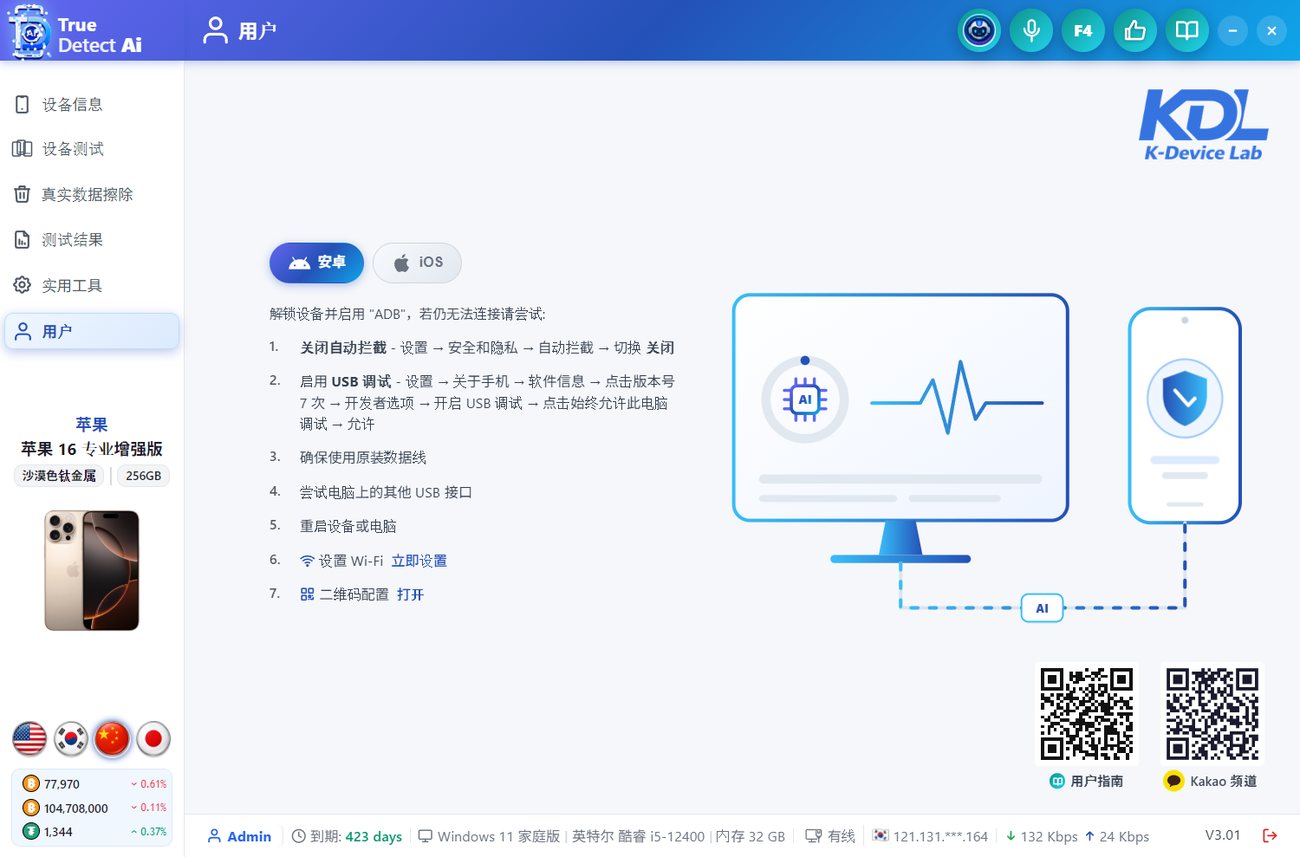
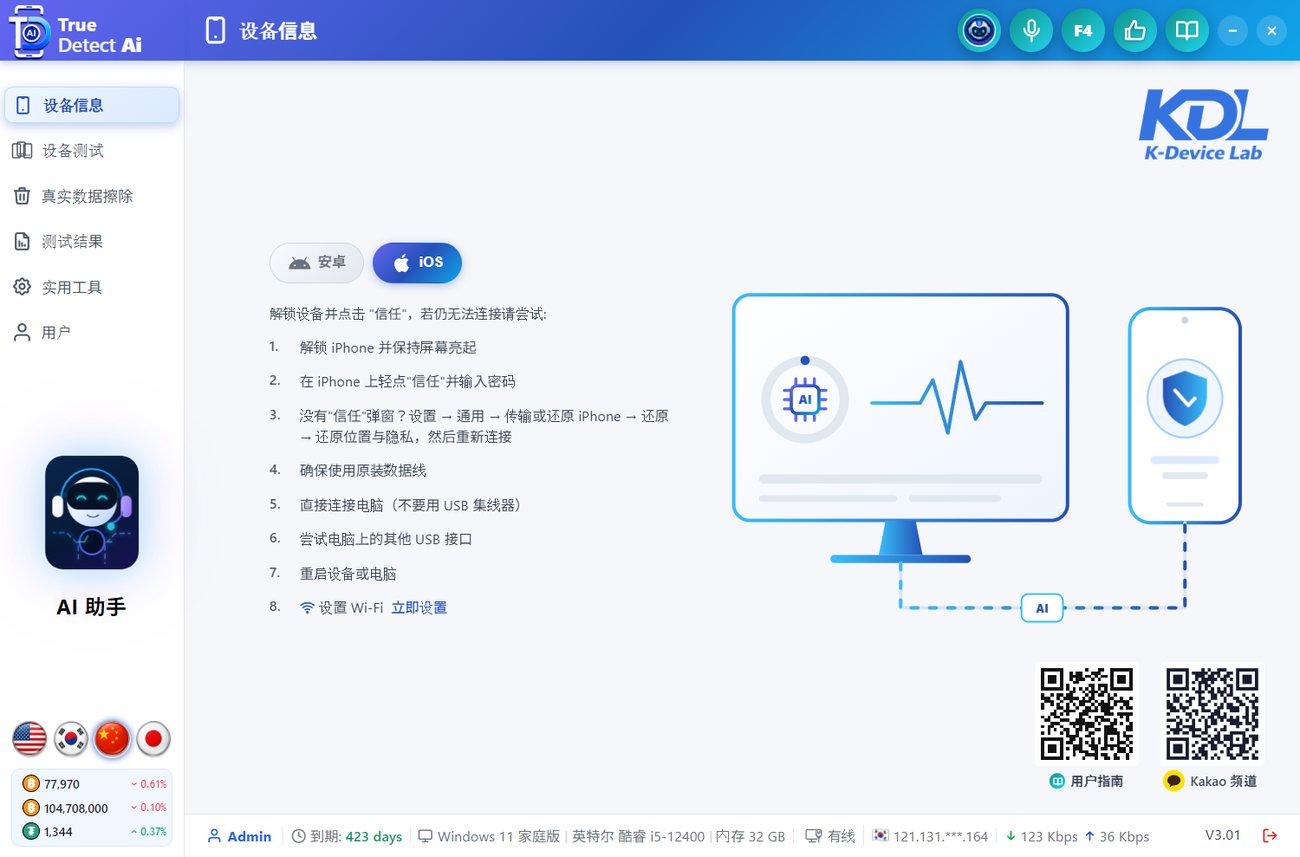
数据线上没有手机时,设备信息页面会显示连接方法。请选择安卓或 iPhone 标签。

安卓

安卓的连接步骤。
  1. 解锁手机。关闭 自动拦截(三星:设置 ▸ 安全和隐私)。
  2. 开启 USB 调试:设置 ▸ 关于手机 ▸ 软件信息 ▸ 连续点击 版本号 7 次,然后进入 开发者选项 ▸ USB 调试。
  3. 使用原装数据线;如果没有反应,请换一个 USB 接口。
  4. 如果缺少驱动,点击 修复驱动。
  5. 仍然不行?重启手机或电脑。

iPhone

iPhone 的连接步骤。
  1. 解锁 iPhone 并保持屏幕亮着。
  2. 在 iPhone 上点 信任 并输入锁屏密码。
  3. 使用原装数据线,直接连接(不用集线器),换一个接口试试。
  4. 如果缺少 Apple 驱动,点击 修复驱动,或重启。

读取手机时,进度条显示 设备连接中...。读取需要几秒钟。

连接时可能出现的提示

提示信息处理方法
开启 USB 调试在安卓手机上开启 USB 调试并允许此电脑。
自动拦截正在阻止数据访问在三星手机上关闭自动拦截。
设备信息未加载屏幕已锁定,或新手机还没完成设置界面。请解锁 / 完成设置。
请信任此电脑在 iPhone 上点信任,然后点击 重新检查。
其他工具正在占用手机关闭其他手机程序,或使用 释放 USB。
即将推出暂不支持此手机品牌 / 页面。
← 上一章主界面下一章 →设备信息页面 - iPhone
📱
CHAPTER 06

设备信息页面 - iPhone

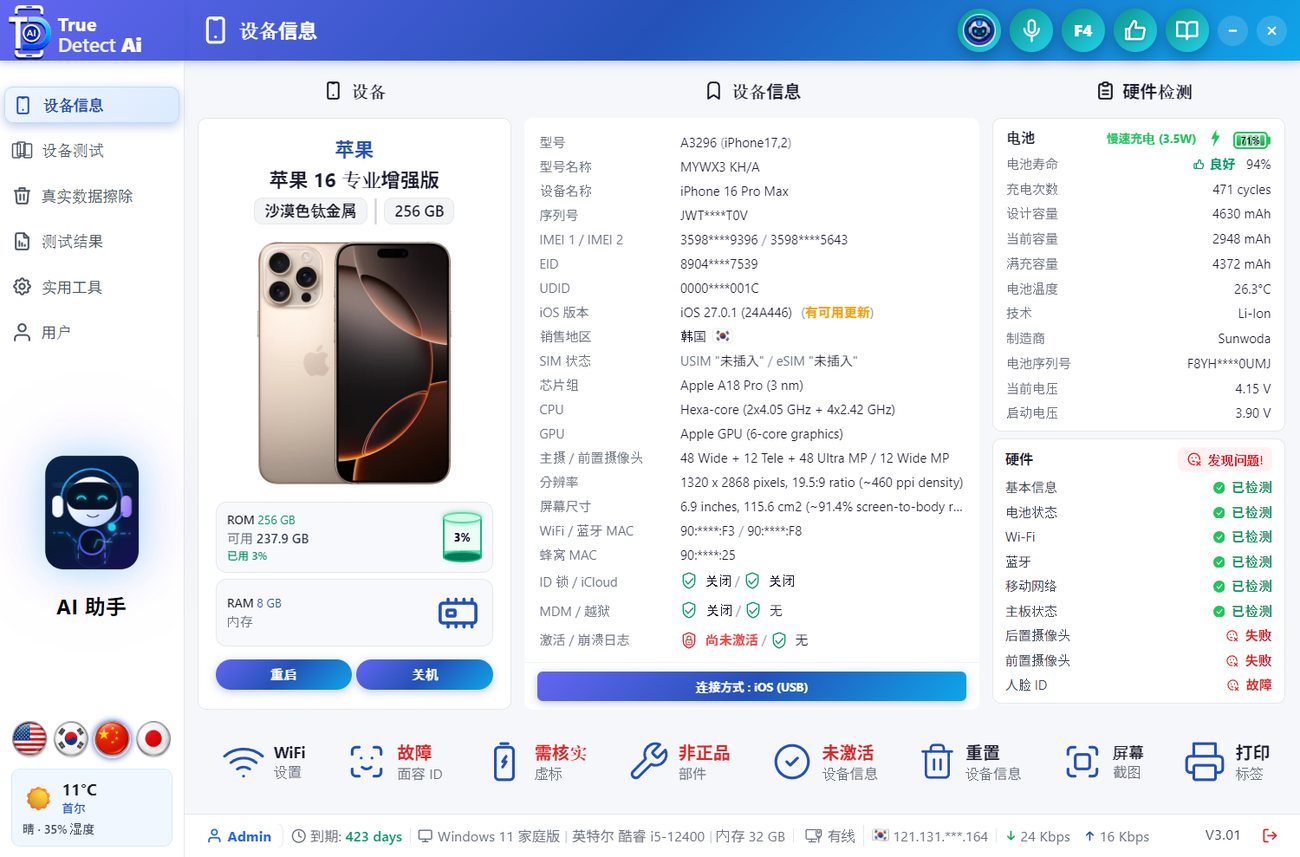
插入 iPhone。几秒钟后,页面会显示手机、全部信息、电池和硬件检测。

连接 iPhone 时的设备信息页面(本指南中 IMEI 和序列号已部分隐藏)。

三栏内容

区域显示内容
手机品牌、型号、颜色、存储和照片。ROM(已用 / 可用)和 RAM。按钮 重启 和 关机。
设备信息型号、型号名称、序列号、IMEI 1 / 2、EID、UDID、iOS 版本(有更新的 iOS 时显示 有可用更新)、销售地区 / 运营商(显示国旗)、SIM(双 nano-SIM 机型显示 USIM 1 / USIM 2,EID 显示 不支持)、芯片组、CPU / GPU、摄像头、屏幕、MAC 地址、ID 锁 / iCloud、MDM / 越狱、激活 / 崩溃日志。
硬件检测电池:健康度、充电次数、设计 / 当前 / 满充容量、温度、制造商、电池序列号、电压。下方:每个部件 - 已检测(正常)或 失败 / 故障。
点击设备信息中的任何值即可复制。
ID 锁 / iCloud: ON 表示手机仍绑定着 Apple ID。在机主解除之前,不能作为无锁机出售。

操作栏(页面底部)

按钮功能
设置 WiFi设置手机使用的 Wi-Fi。
Face ID打开 Face ID 测试(Touch ID 机型:指纹测试)。按钮上显示结果。
虚标电池虚标检测 - 电池是否原装,健康度数字是否真实?
部件部件检测 - 每个部件是原装还是已更换?
激活设备激活 / 取消激活多台 iPhone。见 激活与重置。
重置设备一次重置多台 iPhone。
屏幕截图把 iPhone 屏幕截图保存到电脑。
打印标签打开标签设置。见 打印标签。

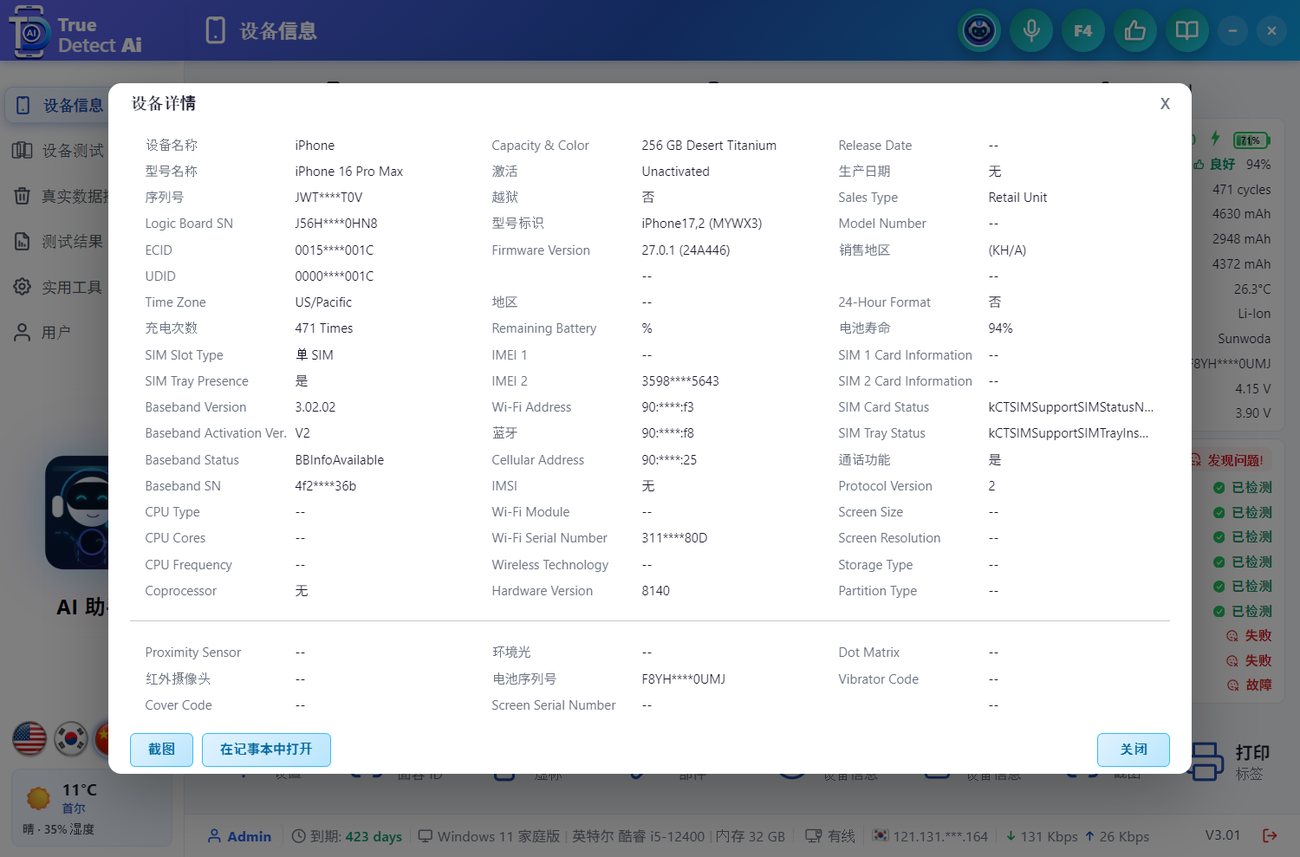
查看设备详情

设备详情 - 从 iPhone 读取的完整数值列表。

点击信息表下方的 查看设备详情。用 截图 保存为图片,或用 在记事本中打开 保存为文本。

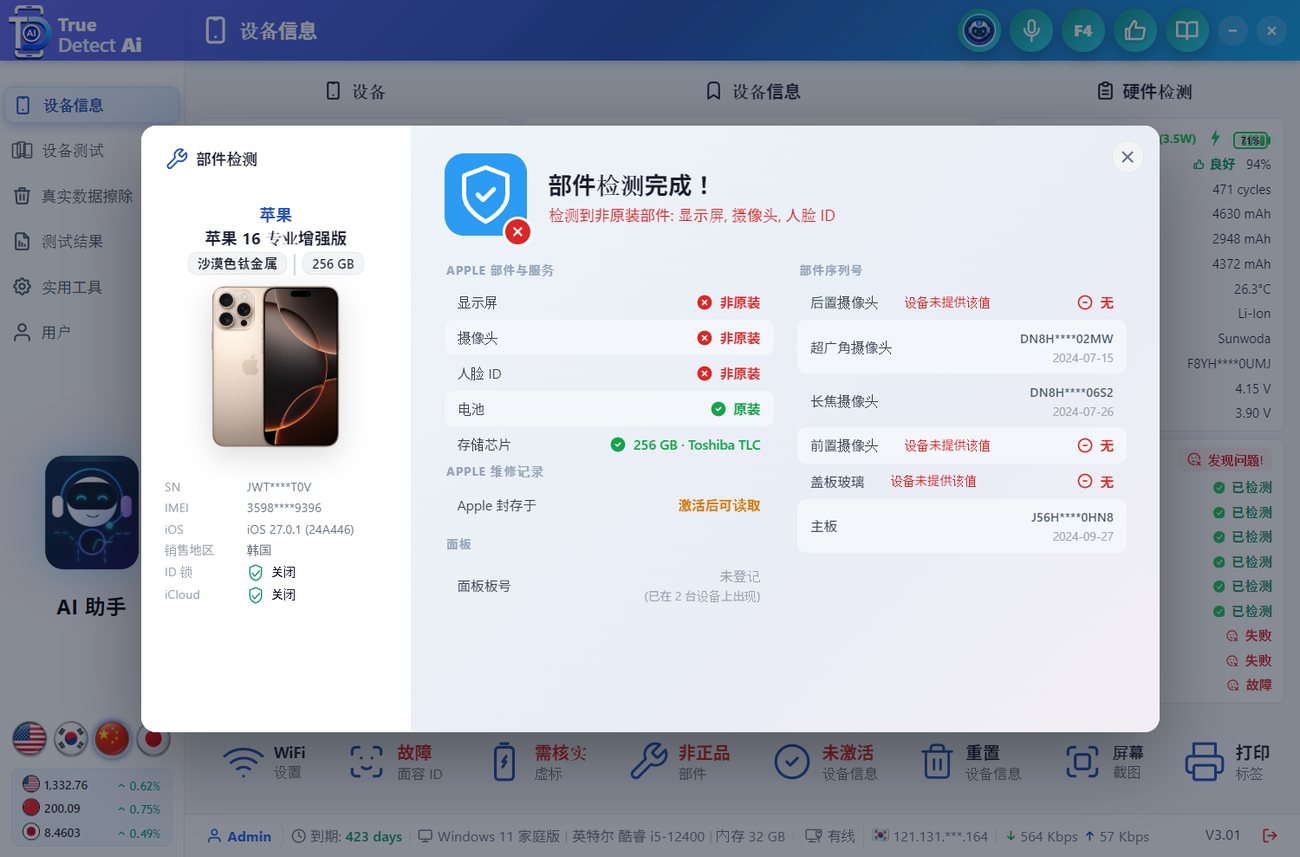
部件检测

部件检测 - 一台更换过部件的手机。
  1. 点击操作栏中的 部件。检测需要几秒钟。
  2. Apple 部件与服务:显示屏、摄像头、Face ID、电池、盖板玻璃、存储 - 每项显示 原装 或 非原装 / 已更换。
  3. Apple 维修记录:被更换过的部件;如果 Apple 有记录,还会显示原始序列号。
  4. 部件序列号:每个摄像头、盖板玻璃和主板的序列号。N/A 表示手机没有报告该值 - 工具从不猜测数值。

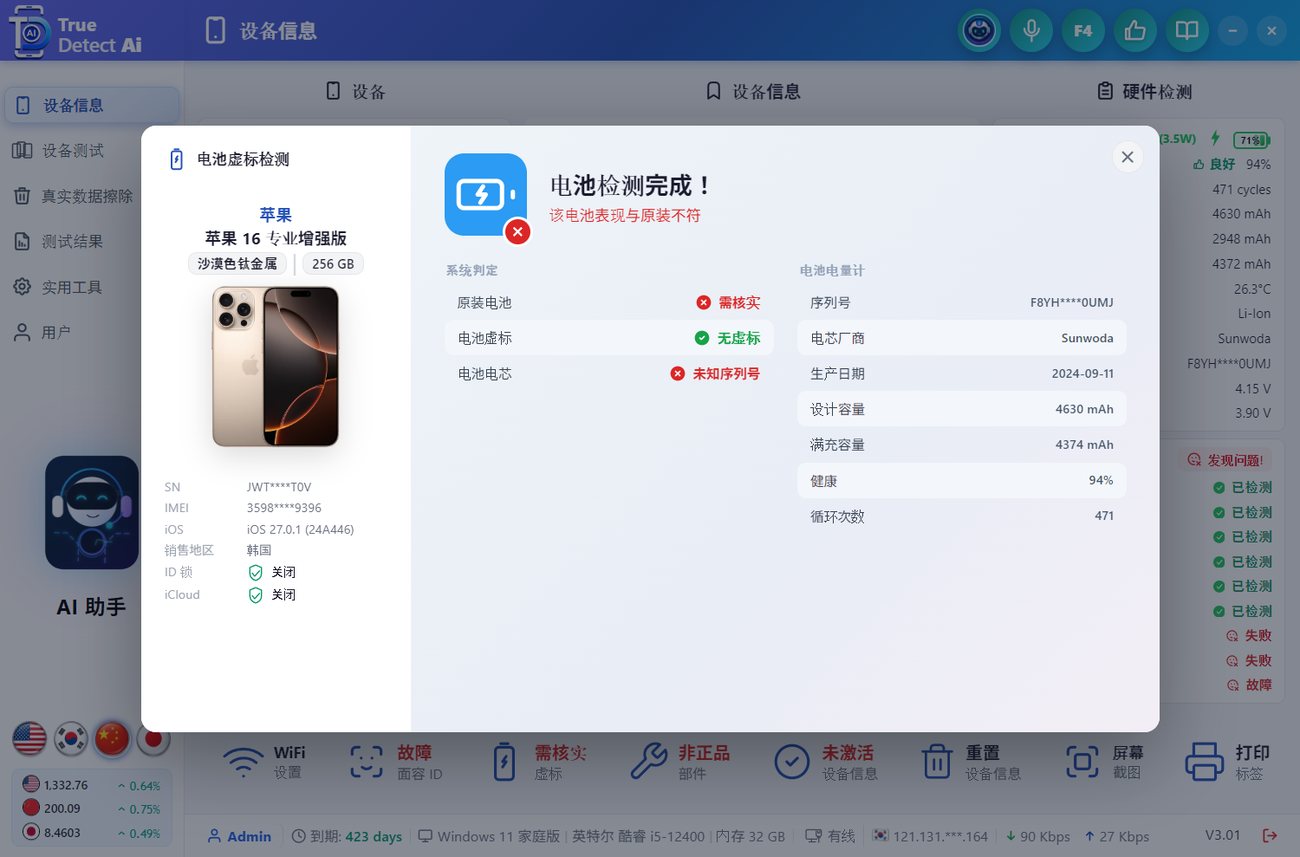
电池虚标检测

电池虚标检测。

有些卖家会对电池做"虚标",让设置应用显示比实际更高的健康度。此检测会对比两者:

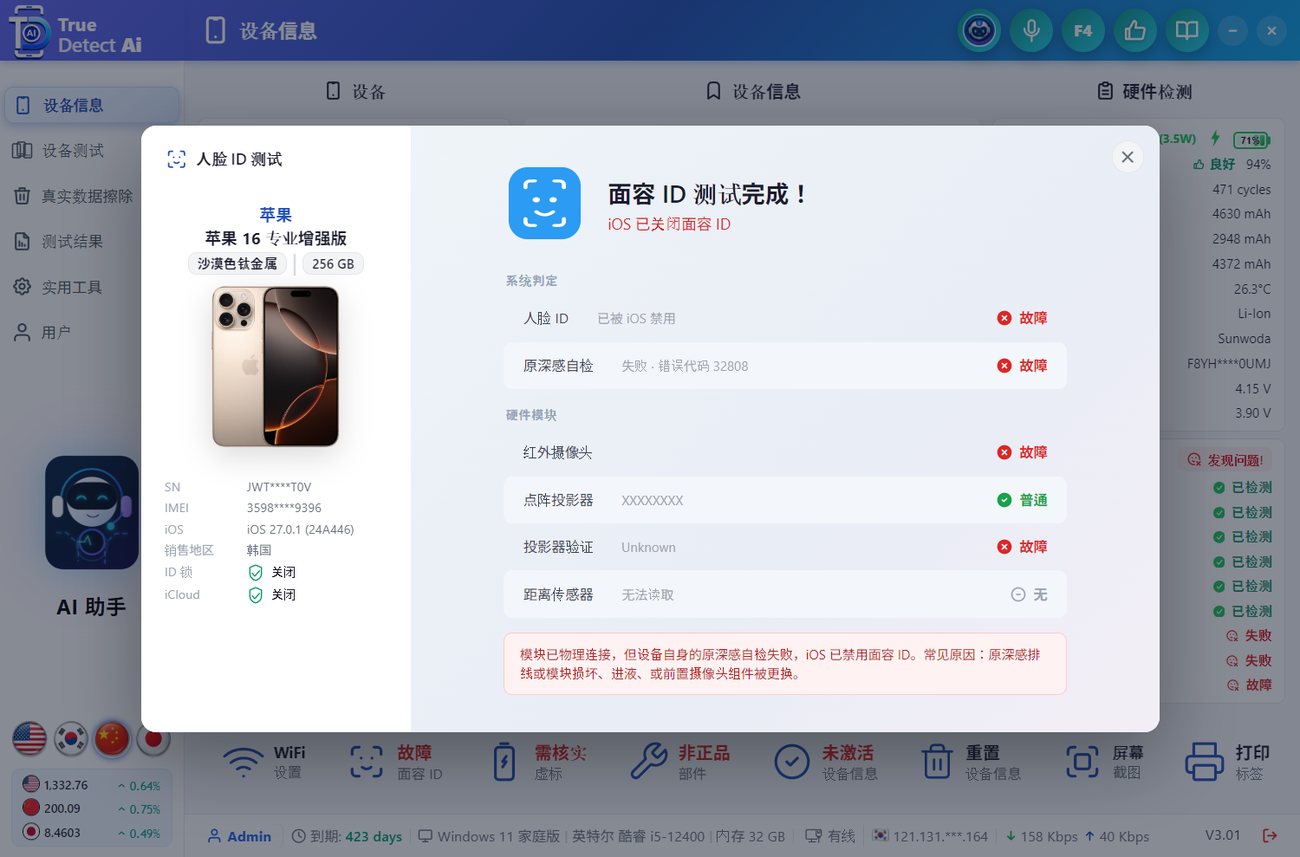
Face ID 测试

Face ID 测试。

点击 Face ID,按照屏幕和 iPhone 上的步骤操作。结果显示在按钮上和硬件检测中。

← 上一章连接手机下一章 →设备信息页面 - 安卓
🤖
CHAPTER 07

设备信息页面 - 安卓

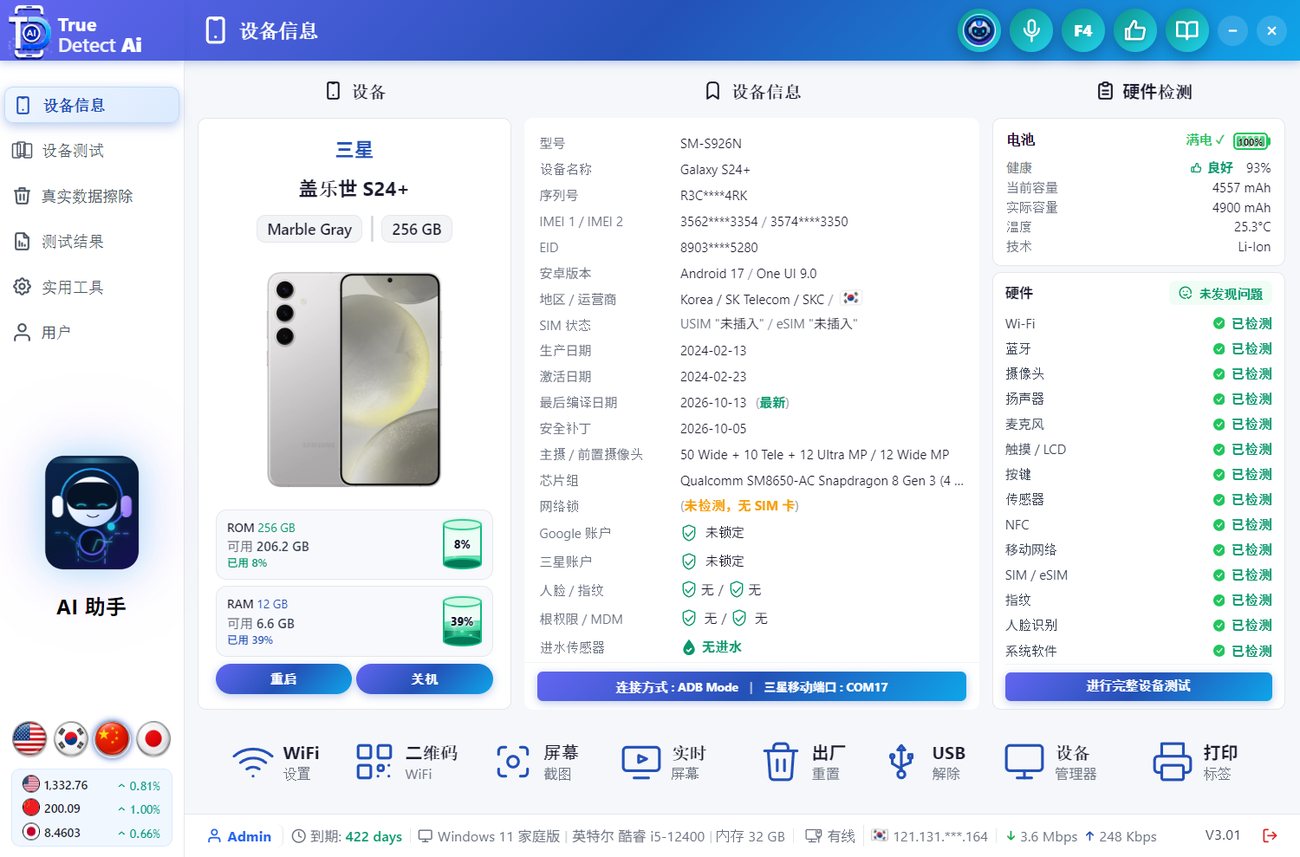
对于三星及其他安卓手机,设备信息页面同样显示三栏,内容为安卓的数值。

连接 Android 手机时的设备页面(本指南中 IMEI 和序列号已部分隐藏)。

显示内容

区域显示内容
手机品牌、名称、颜色、存储、芯片组、RAM、ROM / RAM 使用环形图。按钮 重启 和 关机(MTP 模式下还有 下载模式)。
设备信息型号、设备名称、序列号、IMEI 1 / 2、EID、安卓版本、地区 / CSC(显示国旗)、SIM 状态、生产日期、激活日期、最后构建日期、安全补丁、芯片组、摄像头、网络锁、Google 账户、三星账户、人脸 / 指纹、根权限 / MDM、湿度传感器。
电池健康度、当前容量、真实容量、温度和电池技术。充电次数、制造商、电池序列号、电压仅在手机提供时显示。
硬件Wi-Fi、蓝牙、摄像头、扬声器、麦克风、触摸 / LCD、按键、传感器、NFC、移动网络、SIM / eSIM、指纹、人脸识别、系统软件。进行完整设备测试 打开设备测试。
Google 账户: LOCK 表示 FRP 已开启。出售前请移除 Google 账户,否则下一位用户无法完成手机设置。

操作栏

按钮功能
设置 WiFi设置手机使用的 Wi-Fi。
二维码 WiFi打开二维码配置(为没有数据线的手机提供 Wi-Fi / 设置二维码)。
屏幕截图保存手机截图。会提示文件的保存位置。
实时屏幕在电脑上实时显示手机屏幕。
恢复出厂设置清除手机。见 重置。
释放 USB停止占用手机的其他手机程序,然后重新连接手机。
设备管理器打开 Windows 设备管理器。
打印标签打开标签设置。

信息表底部的连接标识显示模式(ADB 或 MTP)和三星 COM 端口。

← 上一章设备信息页面 - iPhone下一章 →激活与重置(多台 iPhone)
⚡
CHAPTER 08

激活与重置(多台 iPhone)

把多台 iPhone 连接到电脑。一个窗口会显示全部手机,您可以一起激活、取消激活或重置。

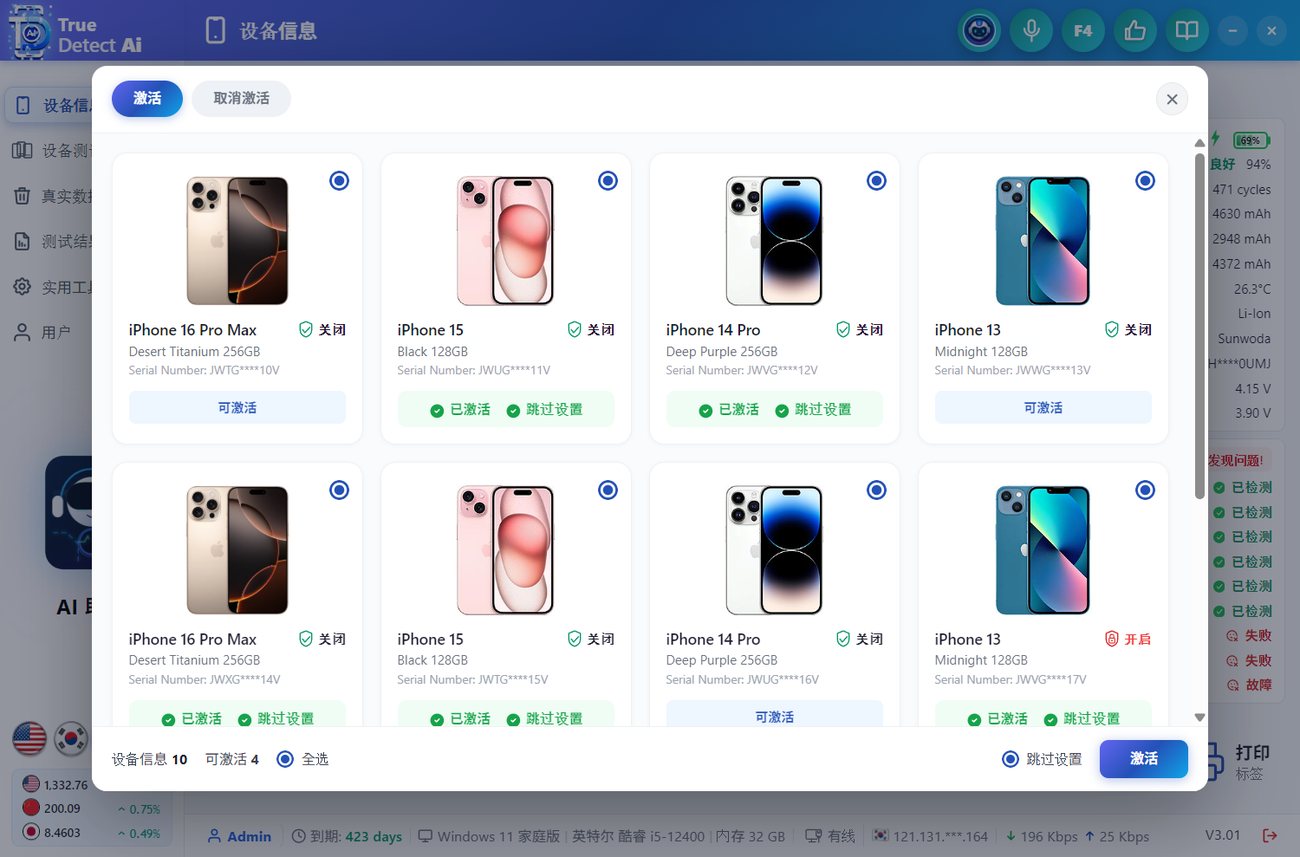
1 激活

激活 - 每台已连接的 iPhone 一张卡片。
  1. 在设备信息页面点击 激活设备。
  2. 每张卡片显示照片、型号、颜色、存储、序列号和 iCloud 状态(OFF 绿色 / ON 红色)。
  3. 标记:可激活(蓝色)= 可以激活 · 已激活 + 跳过设置(绿色)= 已完成 · 红色 = 已锁定。
  4. 点击卡片进行选择,或点 全选。iCloud 锁定的手机不会被勾选。
  5. 开启 跳过设置,激活后跳过 iPhone 的设置界面。
  6. 点击 激活。列表每 2 秒自动更新一次。

底部统计 设备(已连接)和 可激活 的数量。

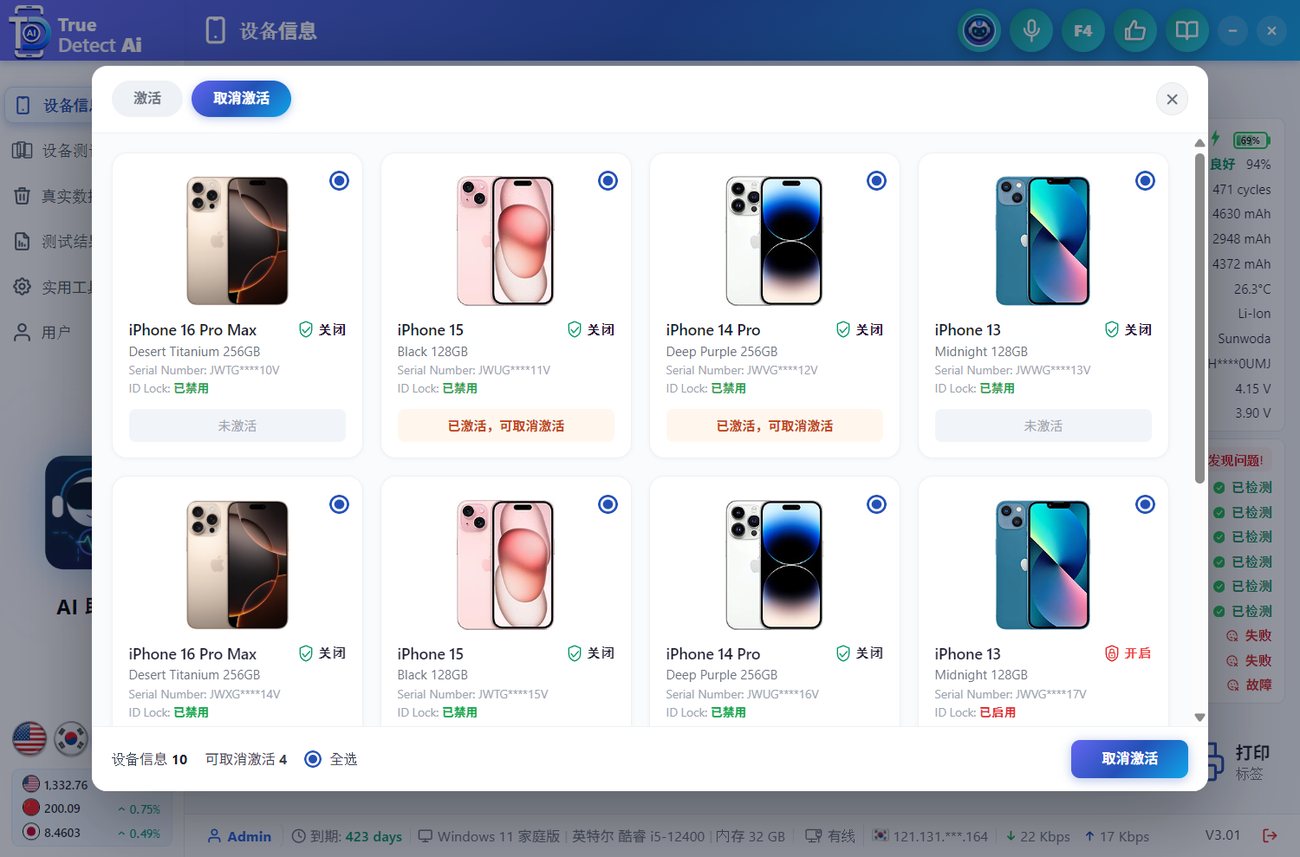
2 取消激活

取消激活标签页。

点击顶部的 取消激活 标签,选择手机,然后点击 取消激活。每张卡片会显示 ID 锁是否已开启。

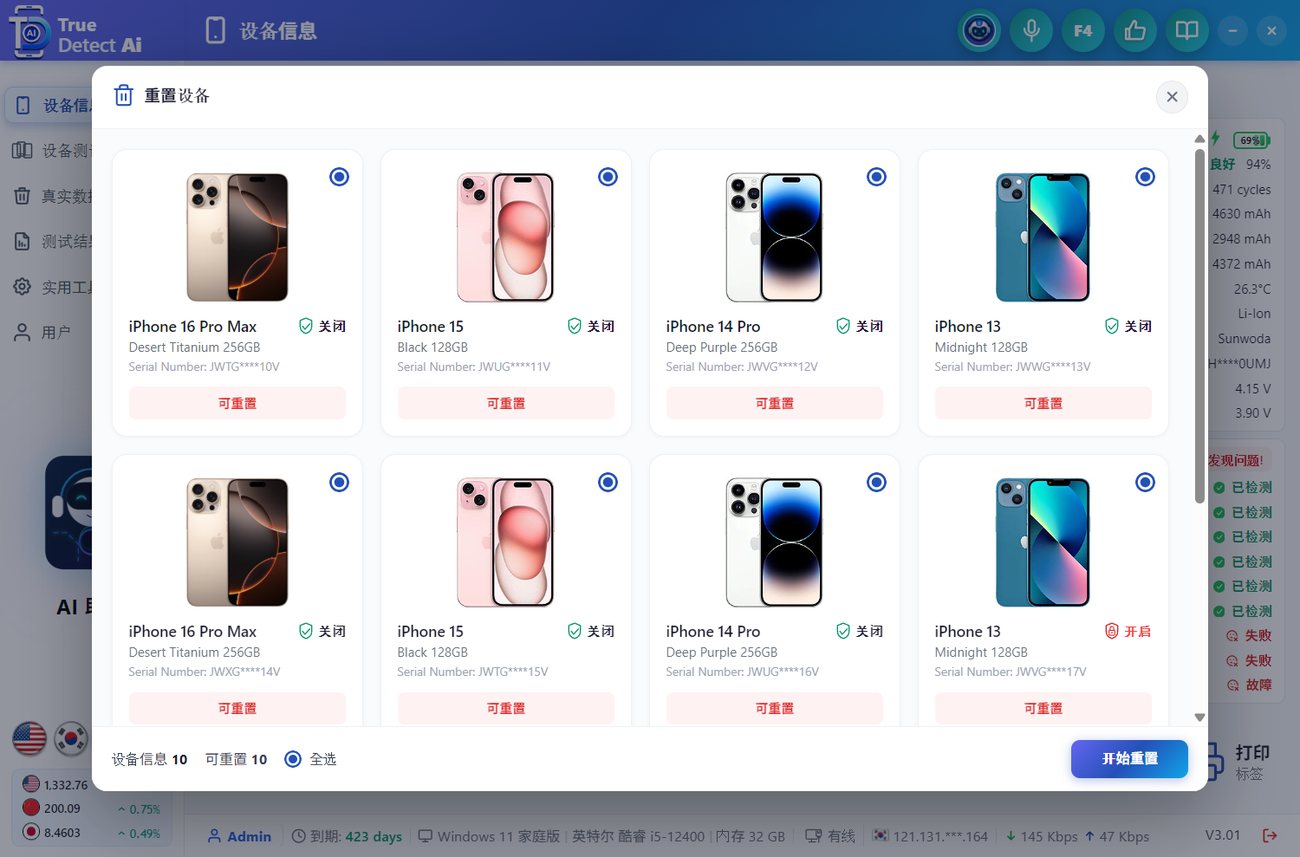
3 重置

重置设备。
  1. 在设备信息页面点击 重置设备(安卓:恢复出厂设置)。
  2. 底部显示已连接的手机数量和 可重置 的数量。
  3. 选择手机,然后点击 开始重置。
重置会删除手机上的所有内容,且无法撤销。请确认选择的手机正确。
← 上一章设备信息页面 - 安卓下一章 →打印标签 (F4)
🏷️
CHAPTER 09

打印标签 (F4)

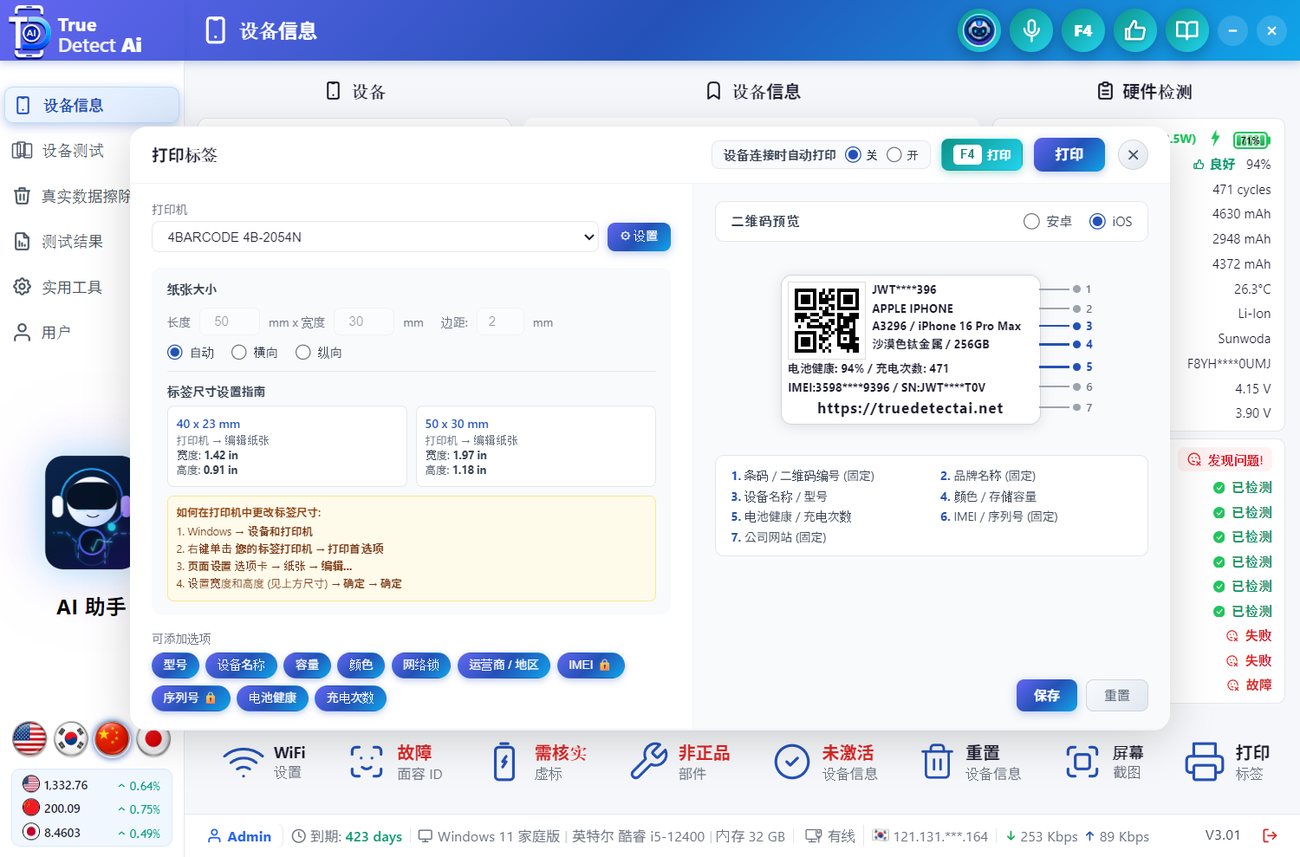
打印一张带二维码和手机主要数据的小标签。按 F4 可立即打印数据线上的那台手机。

打印标签 - iPhone 预览。
  1. 从设备信息页面、实用工具或标题栏中的打印机按钮打开 打印标签。
  2. 打印机:选择您的标签打印机。设置 打开 Windows 打印机设置。
  3. 纸张大小:长度、宽度、边距,以及 自动 / 横向 / 纵向。
  4. 二维码预览:选择 Android 或 iOS 查看对应的标签。数字 1-7 说明每一行。
  5. 可添加选项:点击某个选项即可添加或删除该行(型号、设备名称、容量、颜色、网络锁、运营商 / 地区、IMEI、序列号、电池健康度、充电次数...)。
  6. 点击 保存。重置 恢复为默认标签。
  7. 开启 设备连接时自动打印,每台手机一读取完成就立即打印。
#iPhone 标签行
1二维码 / 条码及二维码编号
2品牌(APPLE IPHONE / IPAD / WATCH)
3型号 / 型号名称
4颜色 / 存储
5电池健康度 / 充电次数
6IMEI / 序列号
7公司网站(固定)

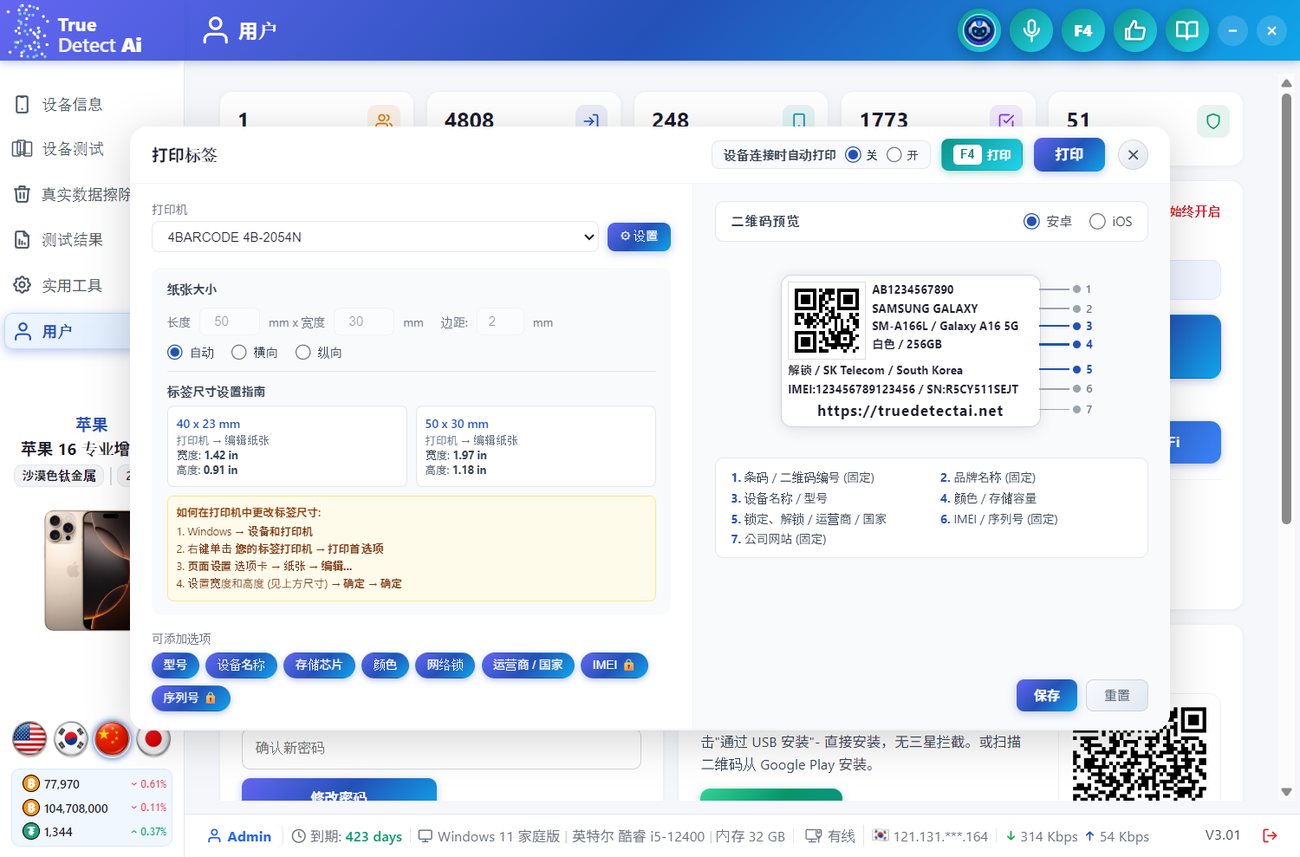
安卓标签

安卓预览。

安卓标签显示型号和名称、颜色 / 存储、IMEI,以及锁定状态和运营商、国家(例如 Unlock / SK Telecom / South Korea)。

打印机中的标签尺寸

已准备好两种尺寸:40 × 23 mm 和 50 × 30 mm。请在 Windows 中设置相同的尺寸:设备和打印机 ▸ 右键单击标签打印机 ▸ 打印首选项 ▸ 页面设置 ▸ 编辑 ▸ 宽度和高度 ▸ 确定。

← 上一章激活与重置(多台 iPhone)下一章 →设备测试(多台手机)
🧪
CHAPTER 10

设备测试(多台手机)

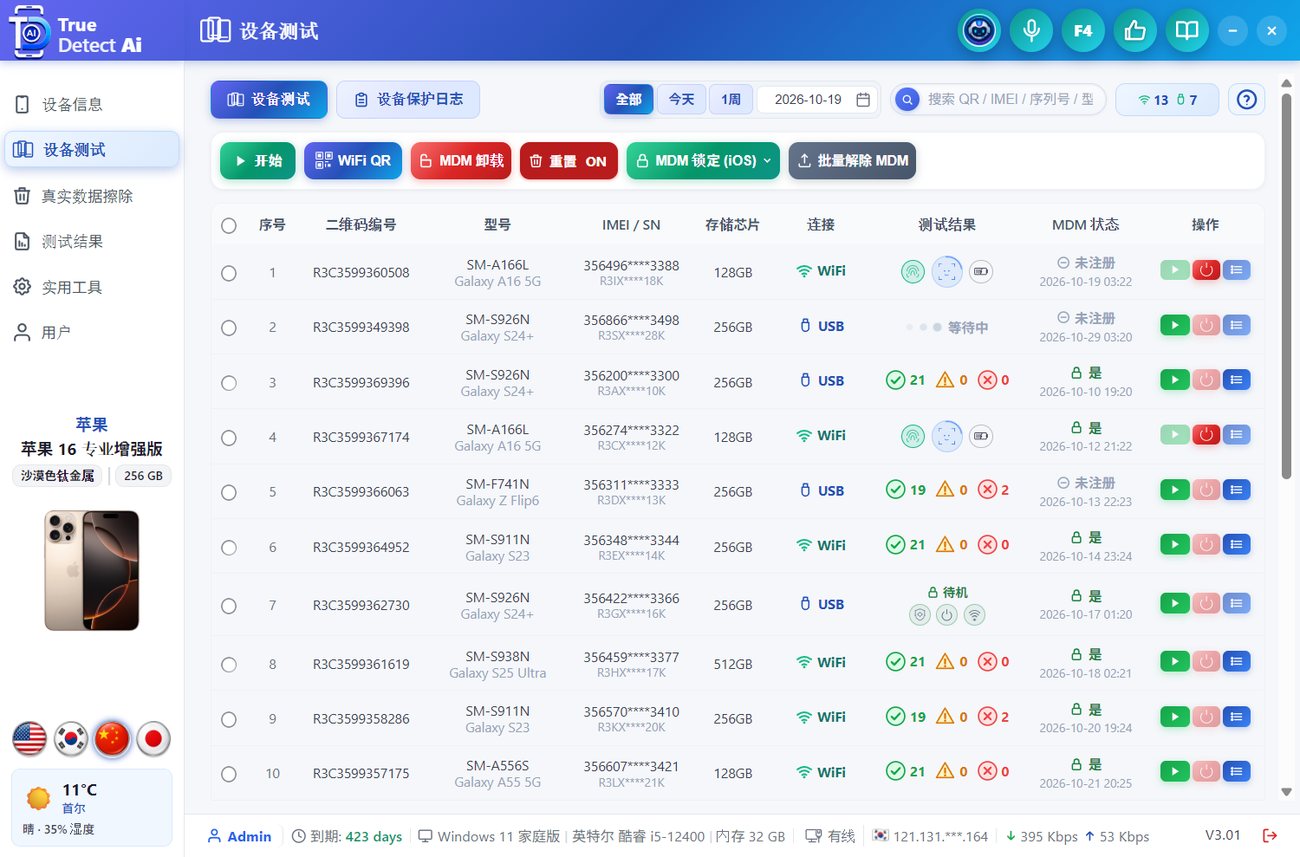
设备测试在一张表中显示 USB 或 Wi-Fi 上的每台手机。可对所有手机运行 21 项硬件测试、应用 MDM,并查看每台的结果。

多台手机的设备测试(示例数据)。

页面顶部

工具栏

按钮功能
开始测试已勾选的手机(如果都没勾选,则测试全部手机)。
WiFi 二维码显示二维码,让手机无需数据线即可加入 Wi-Fi 或配对。
MDM 卸载从已勾选的手机上解除 MDM。手机数据会保留,除非 重置 为 ON。
重置 OFF / ON为 ON 时,MDM 卸载会同时清除手机。
MDM 锁定 (iOS)锁定所选 iOS / 解锁所选 iOS。
批量解除 MDM上传 IMEI 的 Excel / CSV 列表,为多台手机解除 MDM。
清除结果清除已勾选手机的结果,以便重新测试。
全部断开断开已勾选的手机(或全部)。受保护的手机会保持连接。

表格

列:序号、二维码编号、型号、IMEI / SN、存储、连接(USB / WiFi)、测试结果(✓ 通过 · ⚠ 警告 · ✕ 失败 数量)、MDM 状态和操作。

操作用途
▶ 测试只测试这一台手机。先应用 MDM,然后运行完整测试。
⏻ 停止停止这台手机正在进行的测试。
☰ 详情打开测试明细、设备信息和证书。

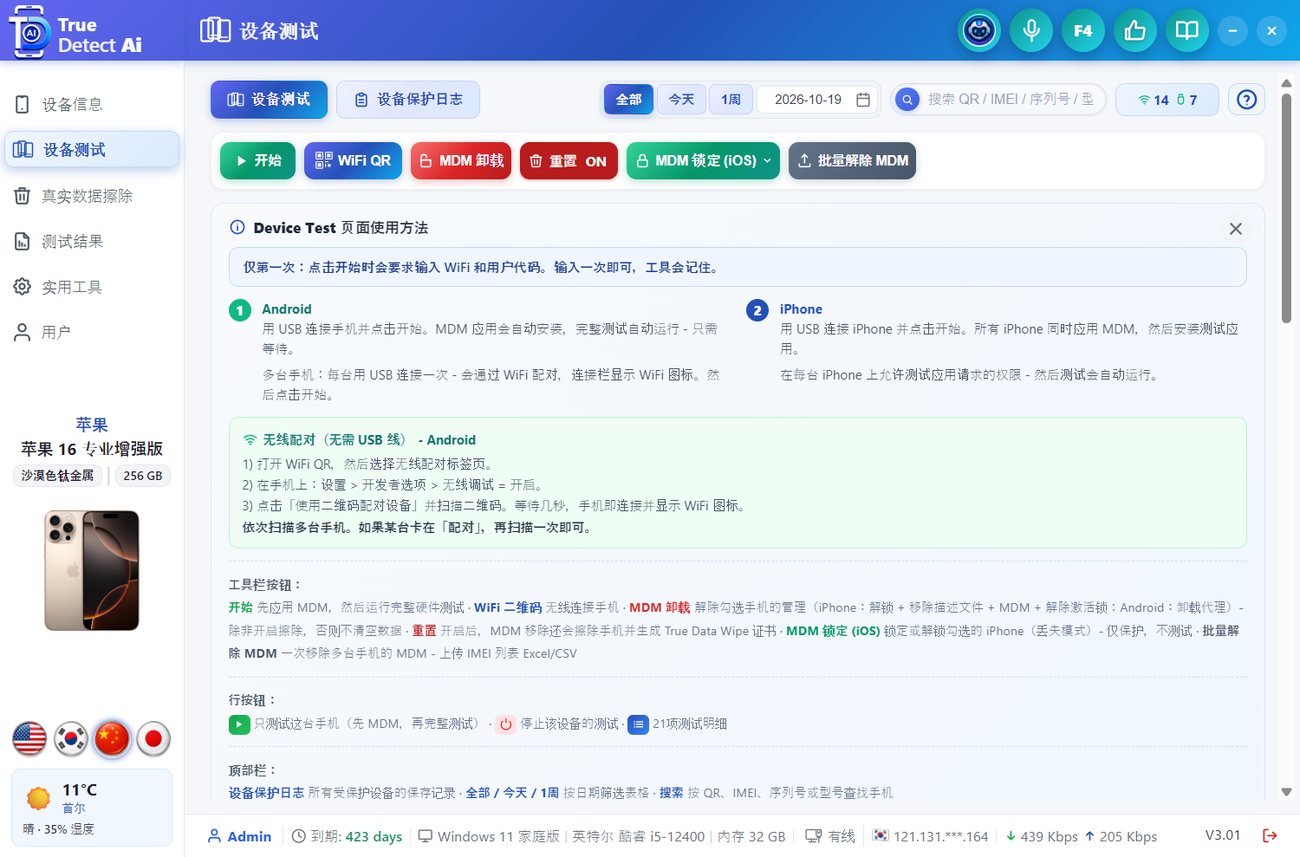
如何测试一批手机

设备测试 - 使用方法。
  1. 先设置好 Wi-Fi(见 首次设置)。每台手机都通过它回传结果。
  2. 用 USB 数据线连接手机。每台手机显示为新的一行。
  3. 按 开始。每台手机运行全部 21 项测试。
  4. 某一行完成后,测试结果 中会显示数量。点击 详情 查看完整列表。
电量应在 25% 或以上。振动、触摸 / LCD 和麦克风需要有人在手机上确认。
iPhone 未被监管?工具会先显示 需要清除,之后才能应用 MDM。请清除 iPhone,然后重新测试。

测试结果详情

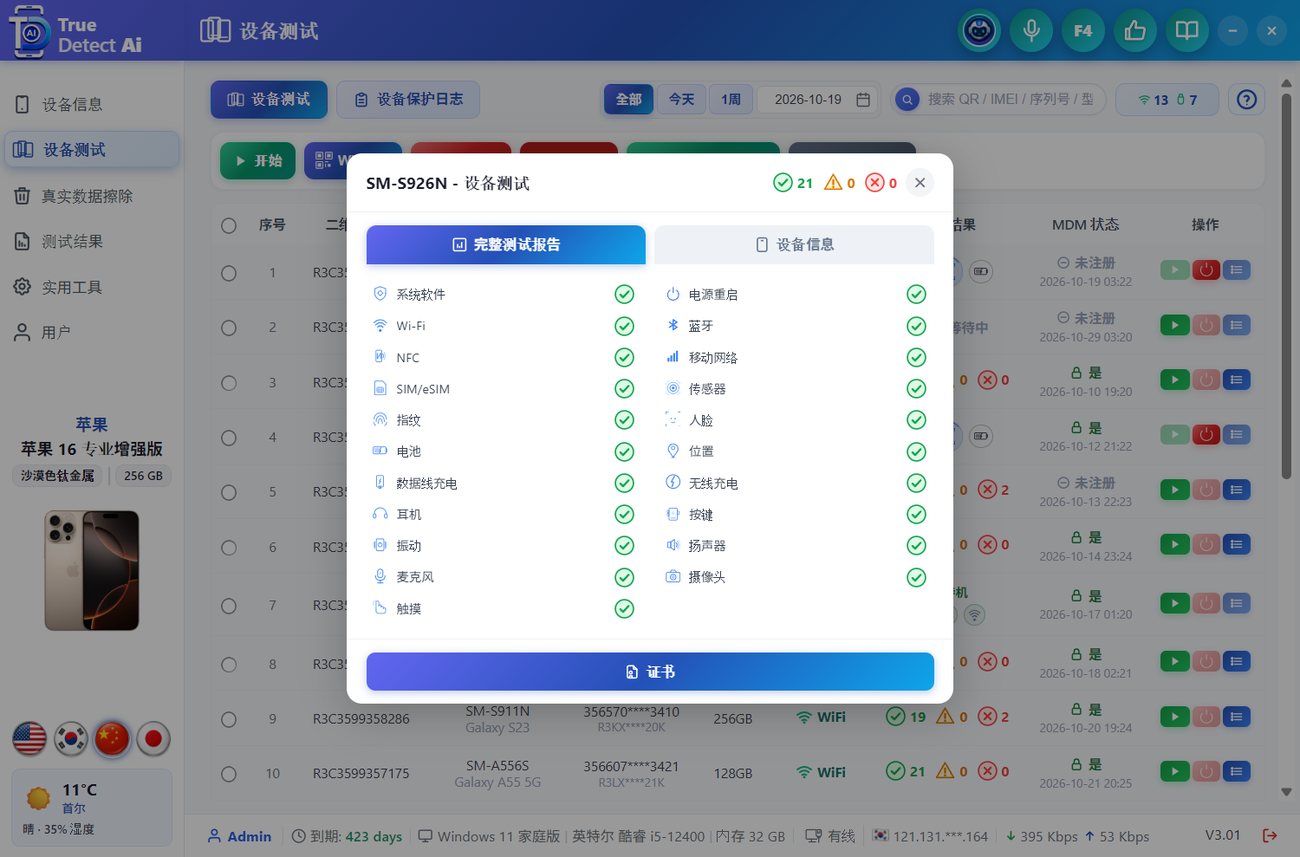
完整测试报告。

完整测试报告 列出全部 21 项测试及 ✓ / ⚠ / ✕。设备信息 显示手机的数据。证书 打开测试证书,可打印并发送给买方。

21 项测试

系统软件 · 电源重启 · Wi-Fi · 蓝牙 · NFC · 移动网络 · SIM / eSIM · 传感器 · 指纹 · 人脸识别 · 电池 · 位置 · 有线充电 · 无线充电 · 有线耳机 · 按键 · 振动 · 扬声器 · 麦克风 · 摄像头 · 触摸 / LCD

手机没有的测试项(例如 S-Pen)会自动跳过。在 用户页面 ▸ 测试功能 中选择要运行的测试。

← 上一章打印标签 (F4)下一章 →设备保护与 MDM
🛡️
CHAPTER 11

设备保护与 MDM

手机在其他公司手中时,MDM 让它们仍处于您的控制之下。如果买方不付款,您可以锁定手机。

应用 MDM

  1. 在 设备测试 中,按某一行的 测试(多台则按 开始)。先应用 MDM,然后运行测试。
  2. 手机受保护后,MDM 状态 列显示 Yes 和日期。
  3. 手机通过您的 Wi-Fi 向服务器签到。您的 用户代码 可解锁手机。

解除 MDM

  1. 勾选手机并点击 MDM 卸载。如果手机还需要清除数据,请先开启 重置。
  2. 列表较长时,使用 批量解除 MDM 并上传 IMEI 的 Excel / CSV。

锁定 / 解锁 iPhone

勾选 iPhone,打开 MDM 锁定 (iOS),选择 锁定所选 iOS 或 解锁所选 iOS。

请只在公司内部保管用户代码。任何知道它的人都能解锁您的手机。

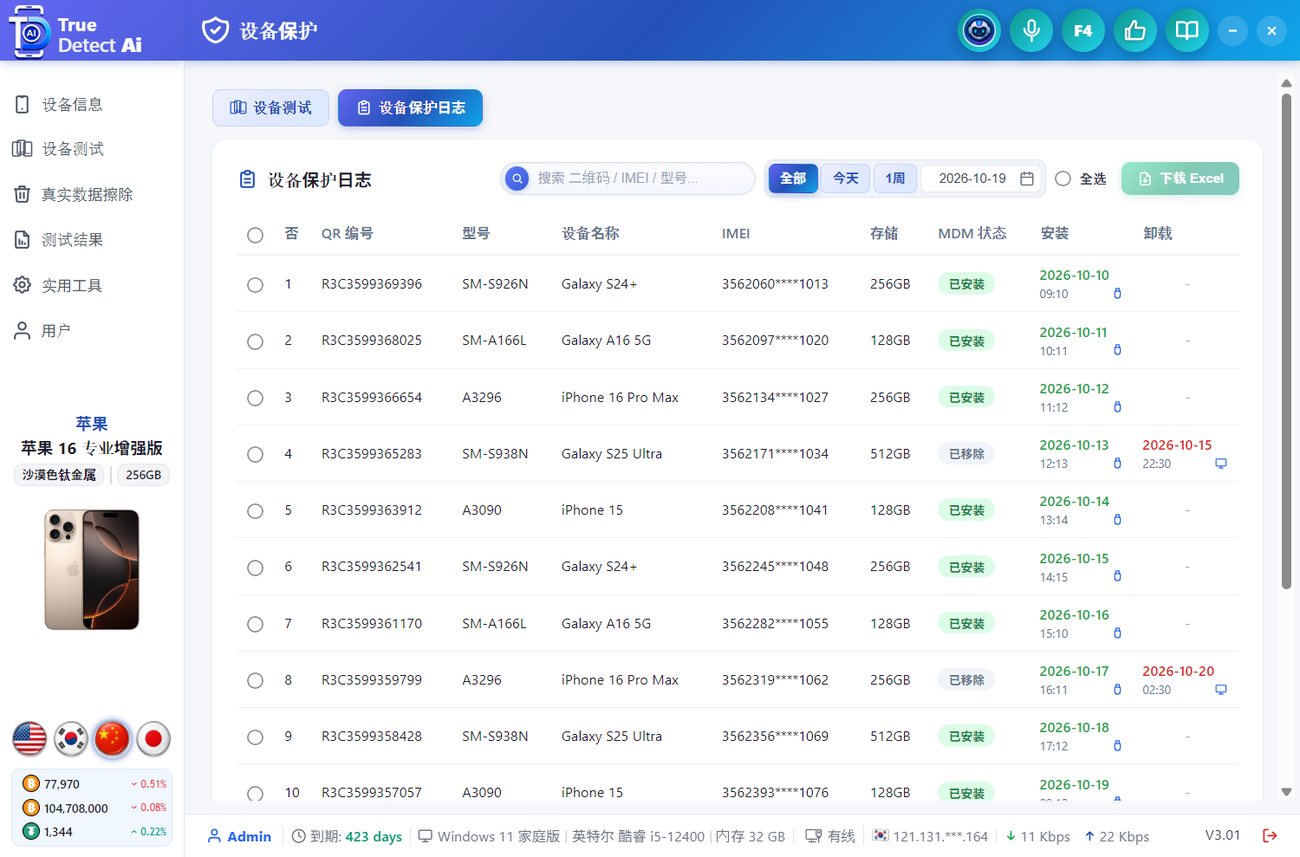
设备保护日志

设备保护日志(示例数据)。

点击设备测试顶部的 设备保护日志。它列出每台受保护的手机:二维码编号、型号、名称、IMEI、存储、MDM 状态(安装完成 / 已移除)、安装日期和卸载日期。

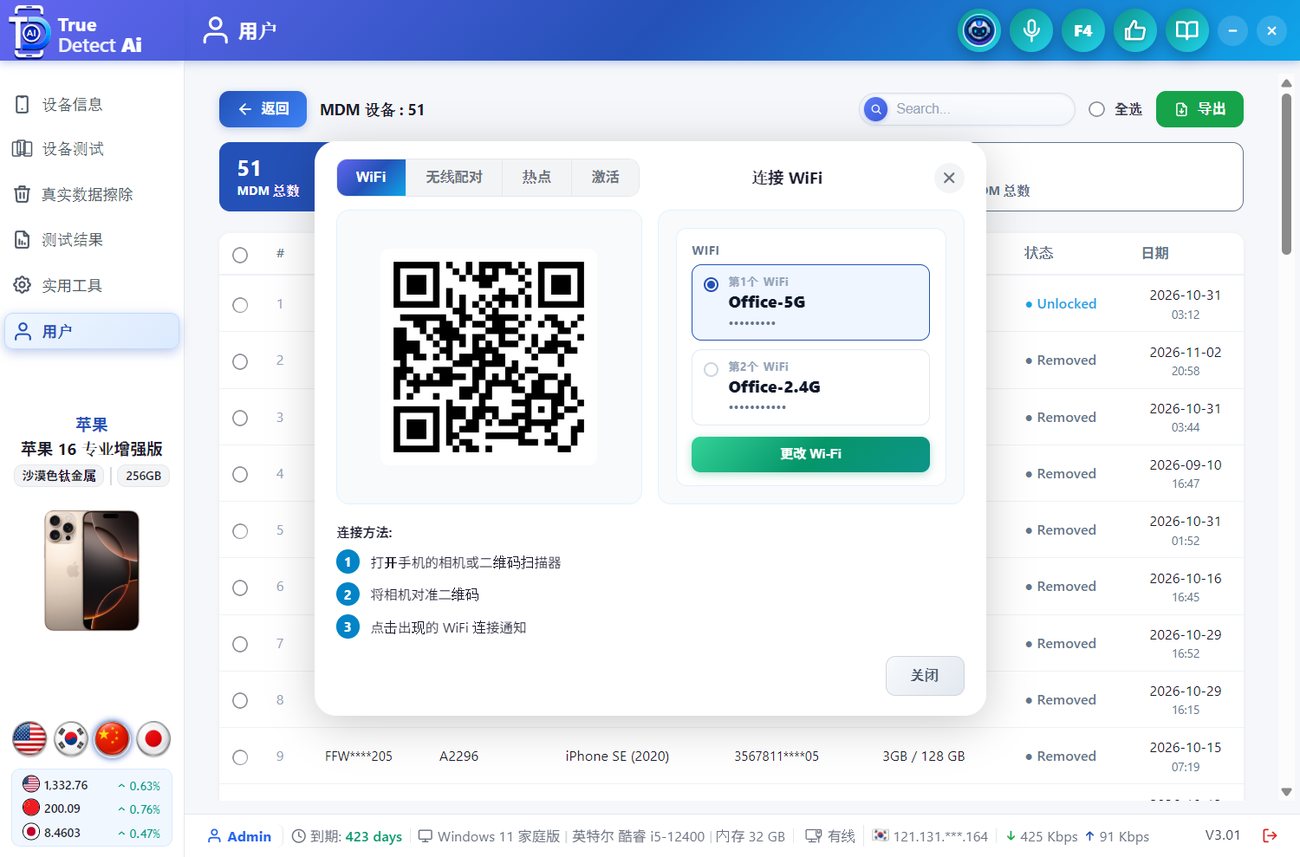
Wi-Fi 二维码(无需数据线)

Wi-Fi 二维码。

标签:WiFi(加入 Wi-Fi)、无线配对(无需数据线连接)、热点 和 激活。选择第 1 个或第 2 个 Wi-Fi,然后用手机相机扫描二维码,并点击 Wi-Fi 通知。

二维码配置(在 设备测试 ▸ WiFi 二维码 中,或安卓的 二维码 WiFi)生成一个二维码,每台已重置的手机都可以在欢迎界面上扫描:跳过设置向导,或 跳过设置向导 + MDM 锁定 + 测试。无需 USB。

← 上一章设备测试(多台手机)下一章 →真实数据擦除
🗑️
CHAPTER 12

真实数据擦除

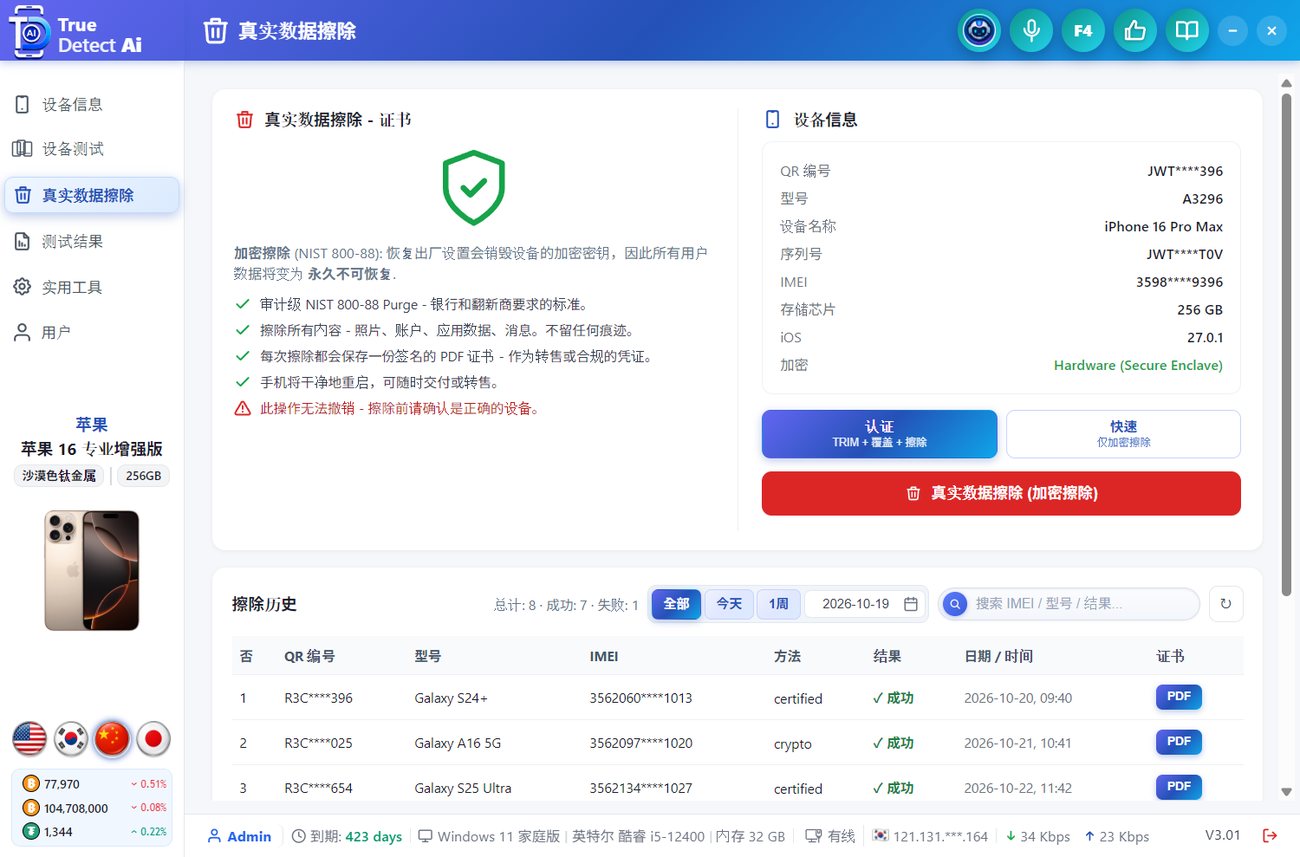
认证擦除 (NIST 800-88)。手机的加密密钥会被销毁,旧数据永远无法恢复。每次擦除都会保存一份签名的 PDF 证书。

真实数据擦除(记录为示例数据)。
  1. 连接手机。设备 框显示二维码编号、型号、序列号、IMEI、存储和加密状态。
  2. 选择方式:认证(TRIM + 覆写 + 擦除)或 快速(仅加密擦除)。
  3. 点击 真实数据擦除 (加密擦除)。
  4. 工具会先检查手机。如果 Google 账户、三星账户或屏幕锁仍然开启,会显示 请先移除以下项。移除后再试一次。
  5. 进度条和计时器显示擦除过程。手机会以全新状态重启。
此操作无法撤销。请确认手机正确。

擦除历史

每次擦除都会列出二维码编号、型号、IMEI、方式、结果和日期。点击 PDF 打开证书。可按日期筛选,或按 IMEI / 型号 / 结果搜索。

← 上一章设备保护与 MDM下一章 →测试结果与证书
📄
CHAPTER 13

测试结果与证书

每次测试都会被保存。可以再次找到任何手机,打印其证书或标签,并为买方导出列表。

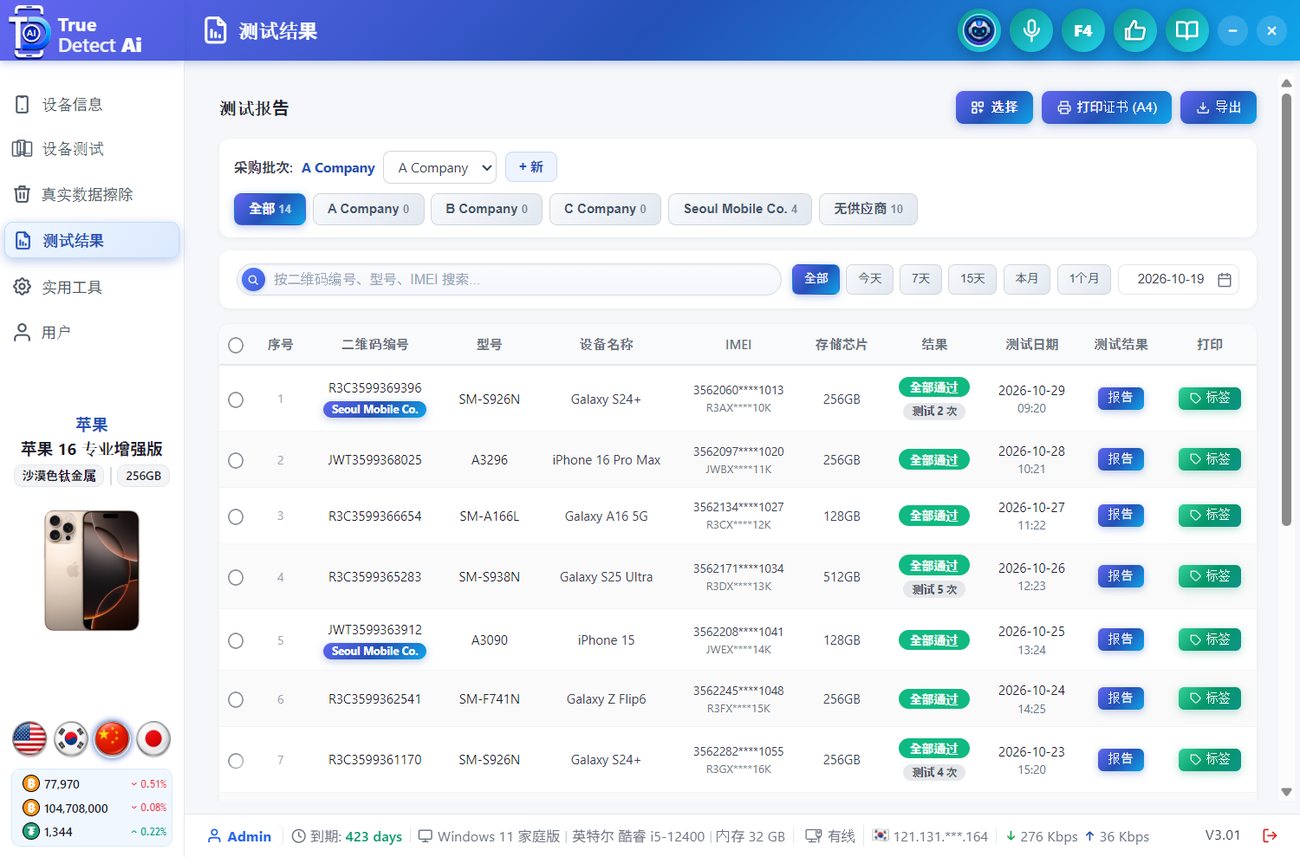
测试报告(示例数据)。
  1. 按二维码编号、型号或 IMEI 搜索,或使用日期按钮(全部、今天、7天、15天、本月、1个月、日期)。
  2. 采购批次:选择供货公司(或 + 新建)。新报告会标记为该公司,使同一批货保持在一起。点击公司标签只查看该公司的报告。
  3. 每行显示 IMEI,其下方显示序列号。再次测试的手机只保留最新结果的 一行,结果下方显示灰色 测试 2 次(3 次……)标签。
  4. 报告 打开测试证书。标签 重新打印标签。
  5. 打印证书 (A4):点击 选择,勾选报告,然后点击它 - 每台勾选的手机打印一张 A4 证书。
  6. 导出 生成 Excel 文件:仅检测报告,或 采购清单(拖入您自己的 .xlsx / .xls / .csv 列表进行匹配)。
  7. 选择 可勾选报告,然后点 报告 或 公司(移到另一家公司)。
证书是买方付款前核对的依据。请随货一起发送。
← 上一章真实数据擦除下一章 →智能刷机(固件)
💾
CHAPTER 14

智能刷机(固件)

从 实用工具 ▸ 智能刷机 打开。页面会根据 iPhone 或安卓而变化。

iPhone

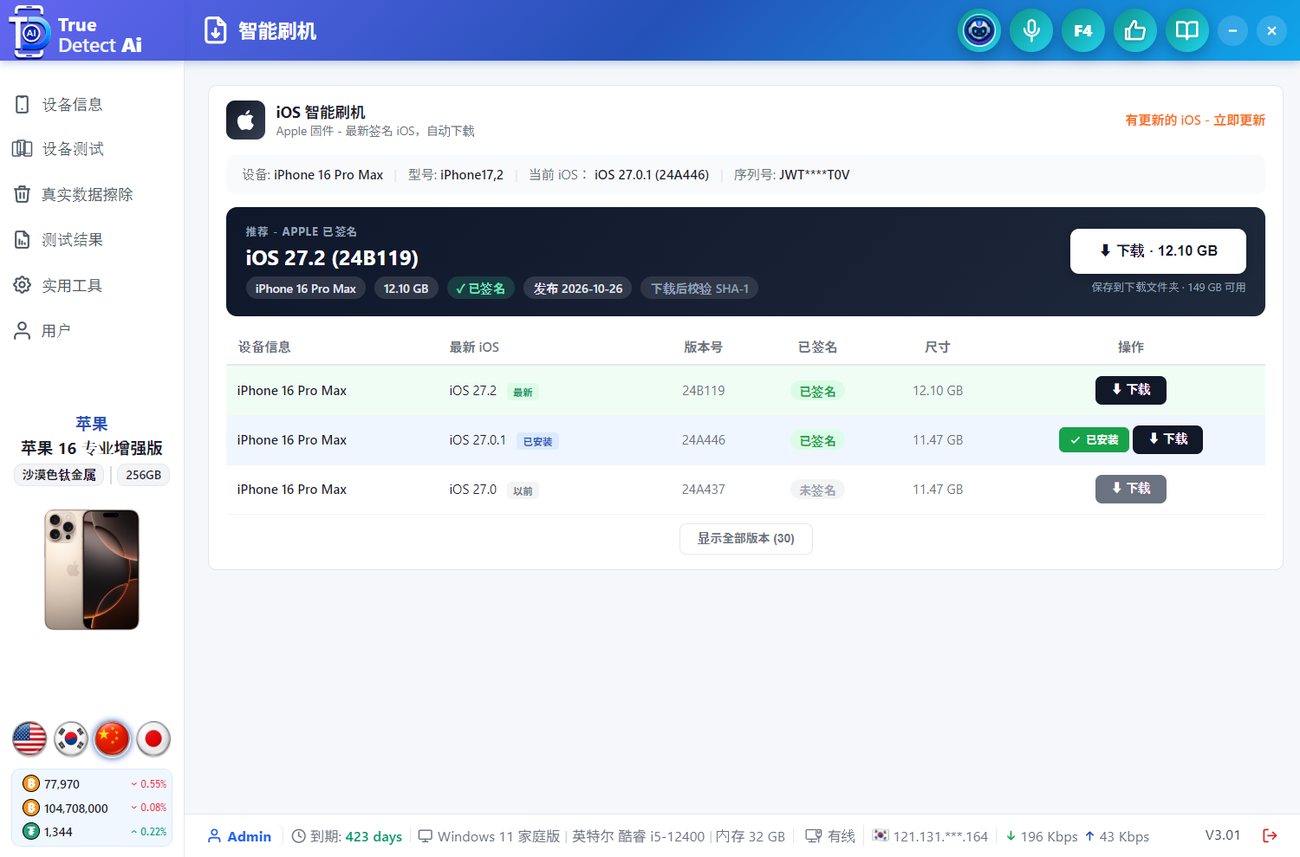
iOS 智能刷机。
  1. 顶部一行显示设备、型号、当前 iOS 和序列号。
  2. 推荐 卡片是 Apple 仍在签名的最新 iOS。点击 下载。文件会保存到您的"下载"文件夹,并在下载后进行校验。
  3. 表格列出其他版本:已签名 可以安装,未签名 不能安装。显示全部版本 显示更旧的版本。
  4. 下载后点击 安装到此iPhone,选择 更新 - 保留全部数据 或 抹掉 - 完整恢复。

安卓(三星)

刷机会删除所有数据。错误的固件可能损坏手机 - 请先核对型号和 CSC。
← 上一章测试结果与证书下一章 →实用工具
🧰
CHAPTER 15

实用工具

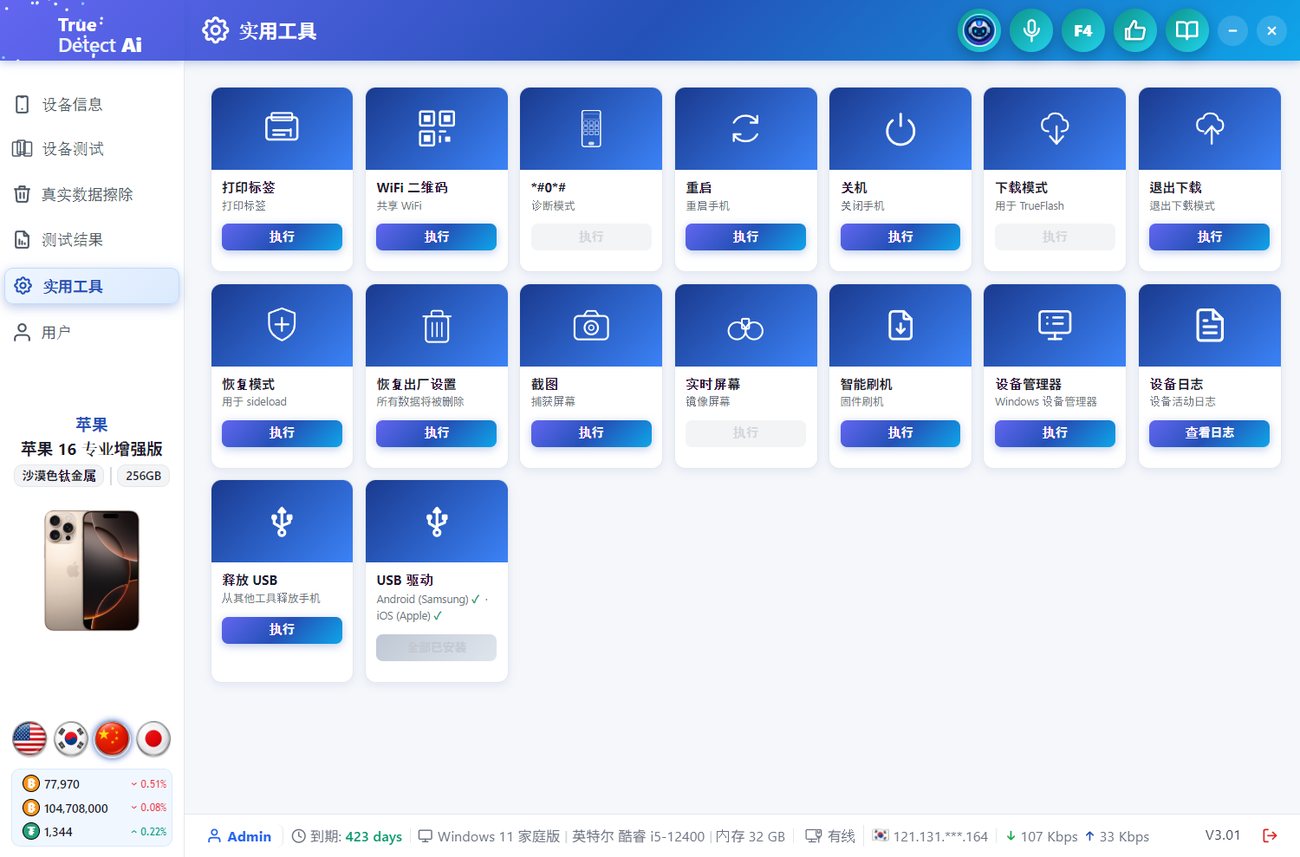
针对已连接手机的快捷工具。每张卡片都有一个 执行 按钮。不适用于该手机的卡片(例如连接 iPhone 时的安卓专用工具)会显示为灰色。

实用工具。
卡片功能
打印标签打开标签设置。
WiFi 二维码显示 Wi-Fi 二维码。
*#0*#打开三星诊断模式。
重启 / 关机重启手机或关闭手机电源。
下载模式 / 退出下载让三星手机进入下载模式以便刷机,或使其退出。
恢复模式重启进入恢复模式。
恢复出厂设置清除手机(删除所有数据)。
截图 / 实时屏幕保存手机屏幕,或实时显示屏幕。
智能刷机打开 智能刷机。
设备管理器打开 Windows 设备管理器。
设备日志查看日志:此电脑的连接、加载时间、功能和错误。
释放 USB让手机从其他手机程序中释放出来。
USB 驱动检查三星和 Apple 驱动,并安装缺少的驱动。

设置 WiFi

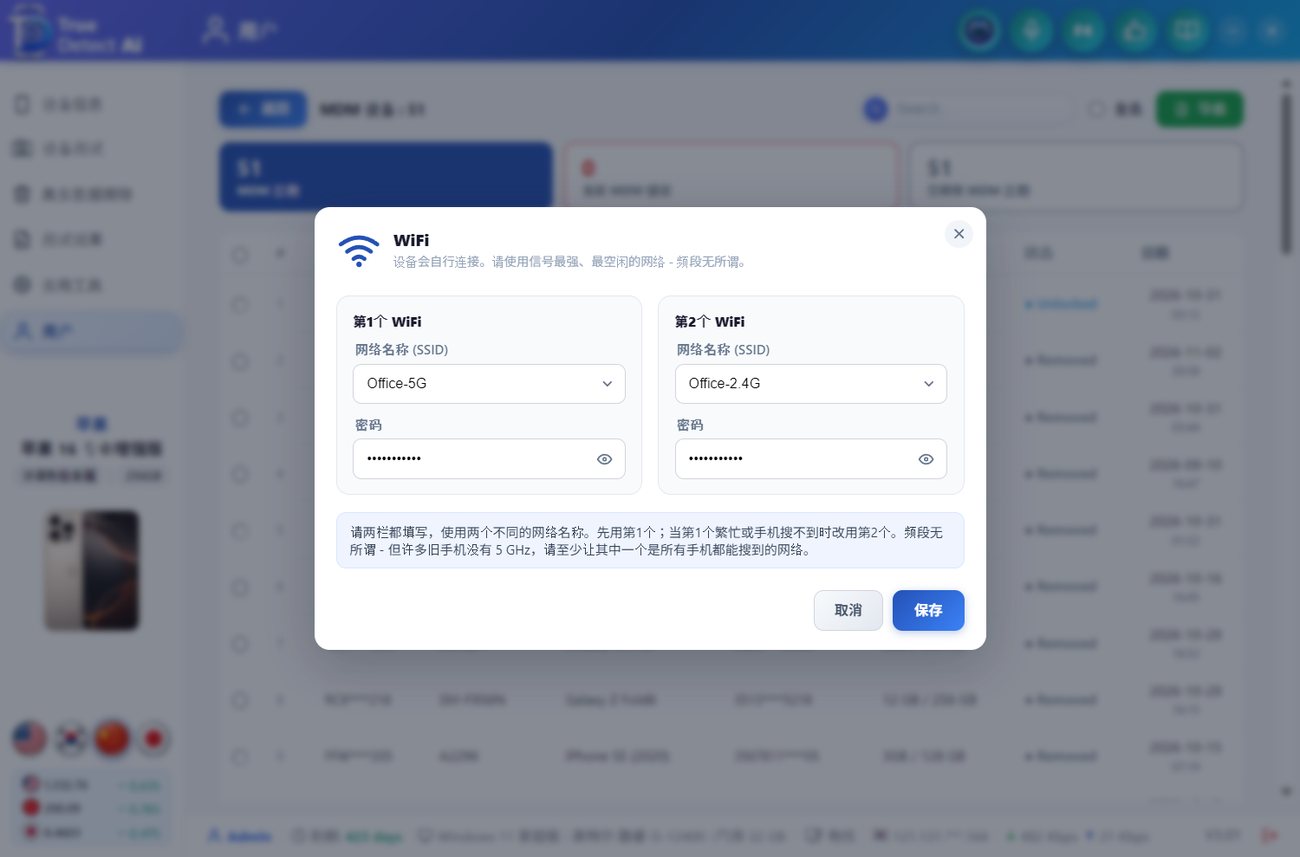
设置 WiFi。

选择或输入 第1个 WiFi 和 第2个 WiFi 的名称和密码,然后点击 保存。之后测试的所有手机都使用此 Wi-Fi。

← 上一章智能刷机(固件)下一章 →用户页面
👤
CHAPTER 16

用户页面

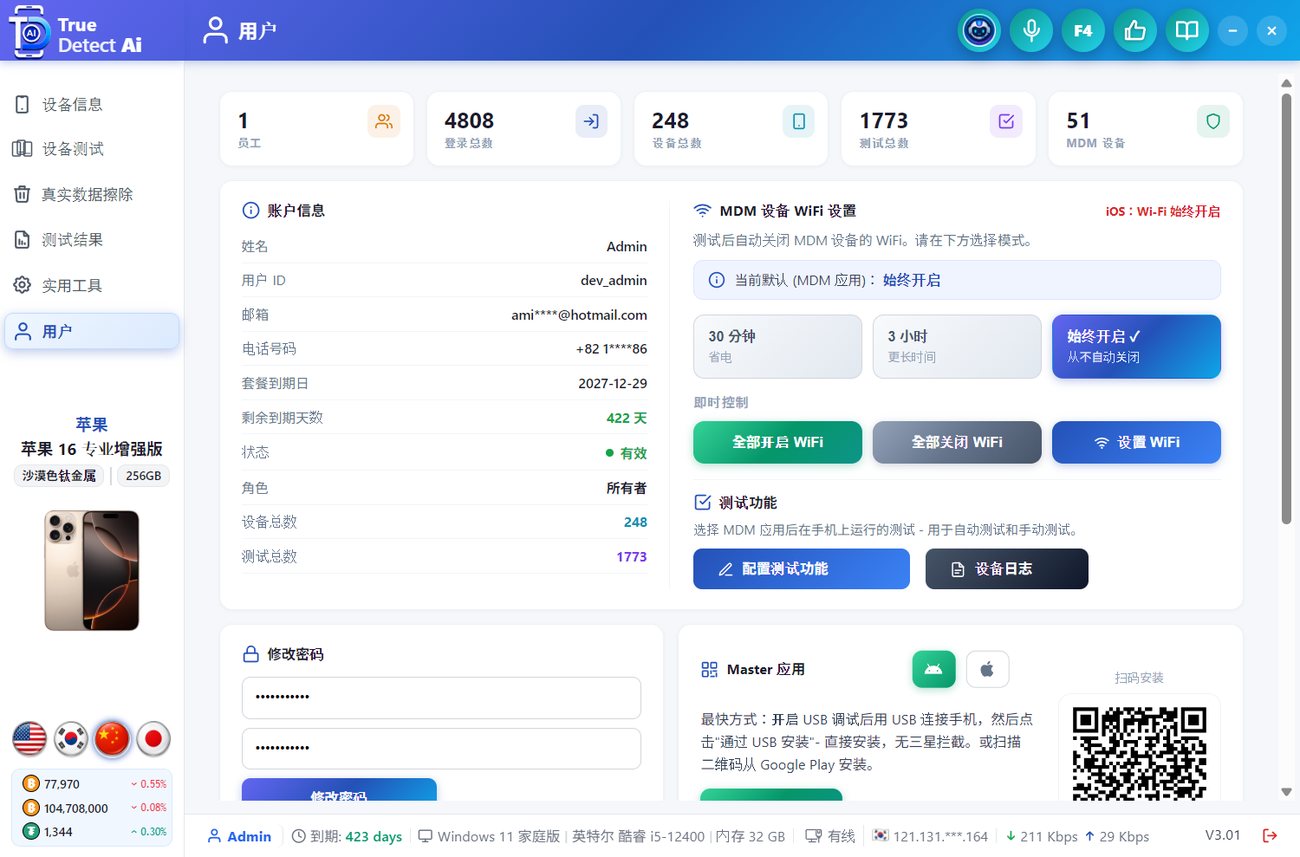
您的账户、员工和设置。点击左侧菜单中的用户名。

用户页面。

顶部卡片

员工、总登录次数、设备总数、测试总数、MDM 设备。点击卡片打开对应列表。

账户信息

姓名、用户 ID、邮箱、电话、套餐到期日、剩余天数、状态、角色(所有者 / 管理员 / 员工)和各项总数。

MDM 设备 WiFi 设置

测试结束后受保护手机上的 Wi-Fi 保持开启多久:30 分钟、3 小时 或 始终开启。全部开启 WiFi / 全部关闭 WiFi 会立即向所有手机发送命令。设置 WiFi 更改网络。

其他功能框

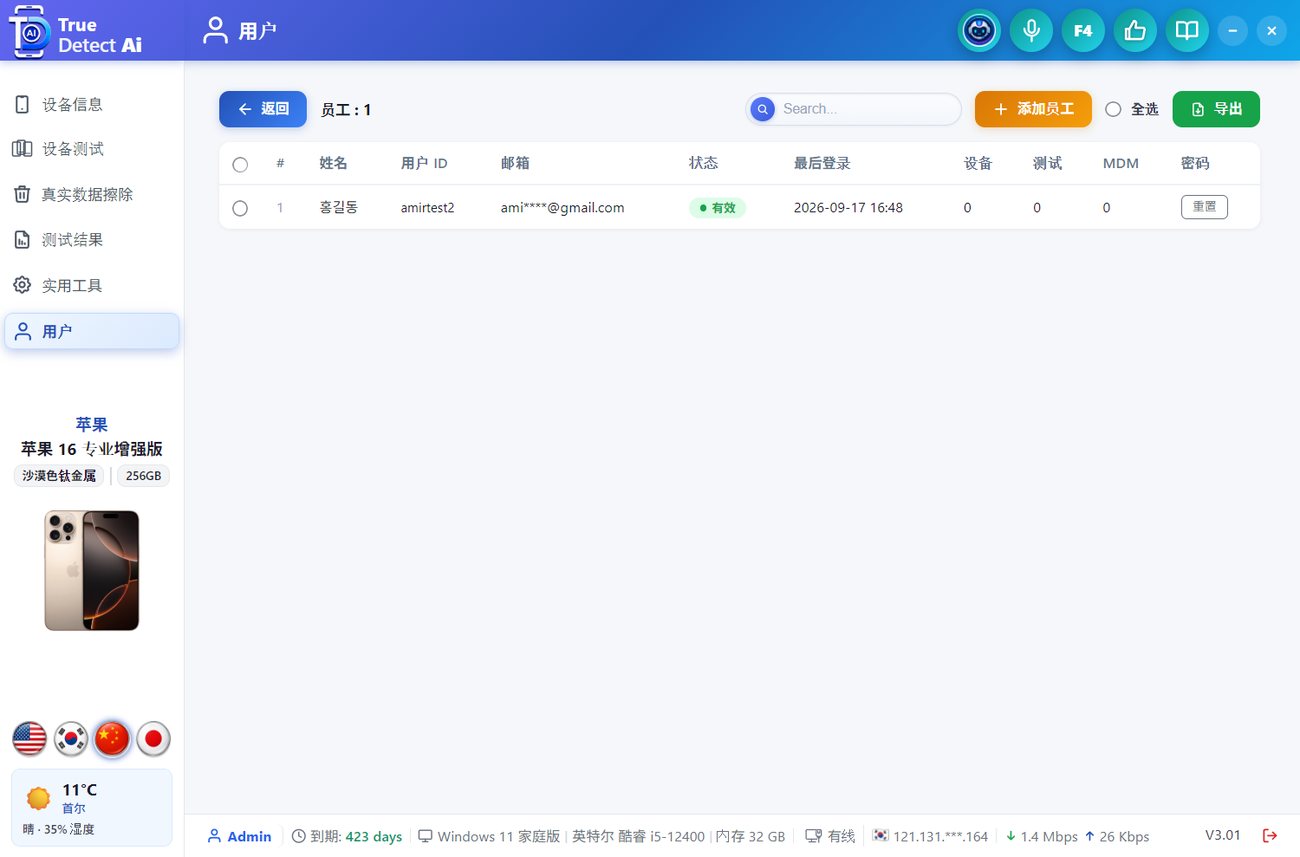
列表

员工。

员工:添加员工(姓名、用户名、邮箱、手机、密码 ▸ 创建)、重置密码、删除员工。

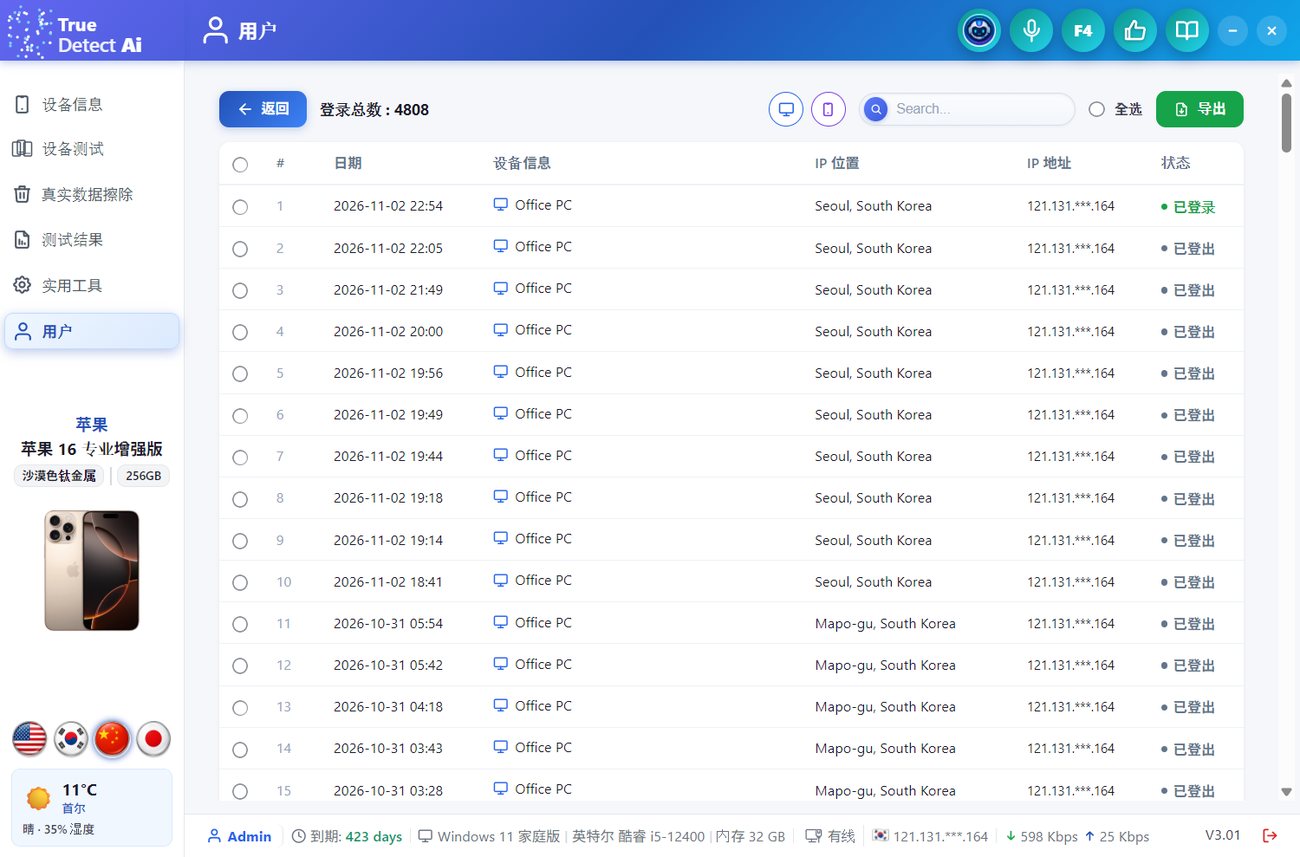
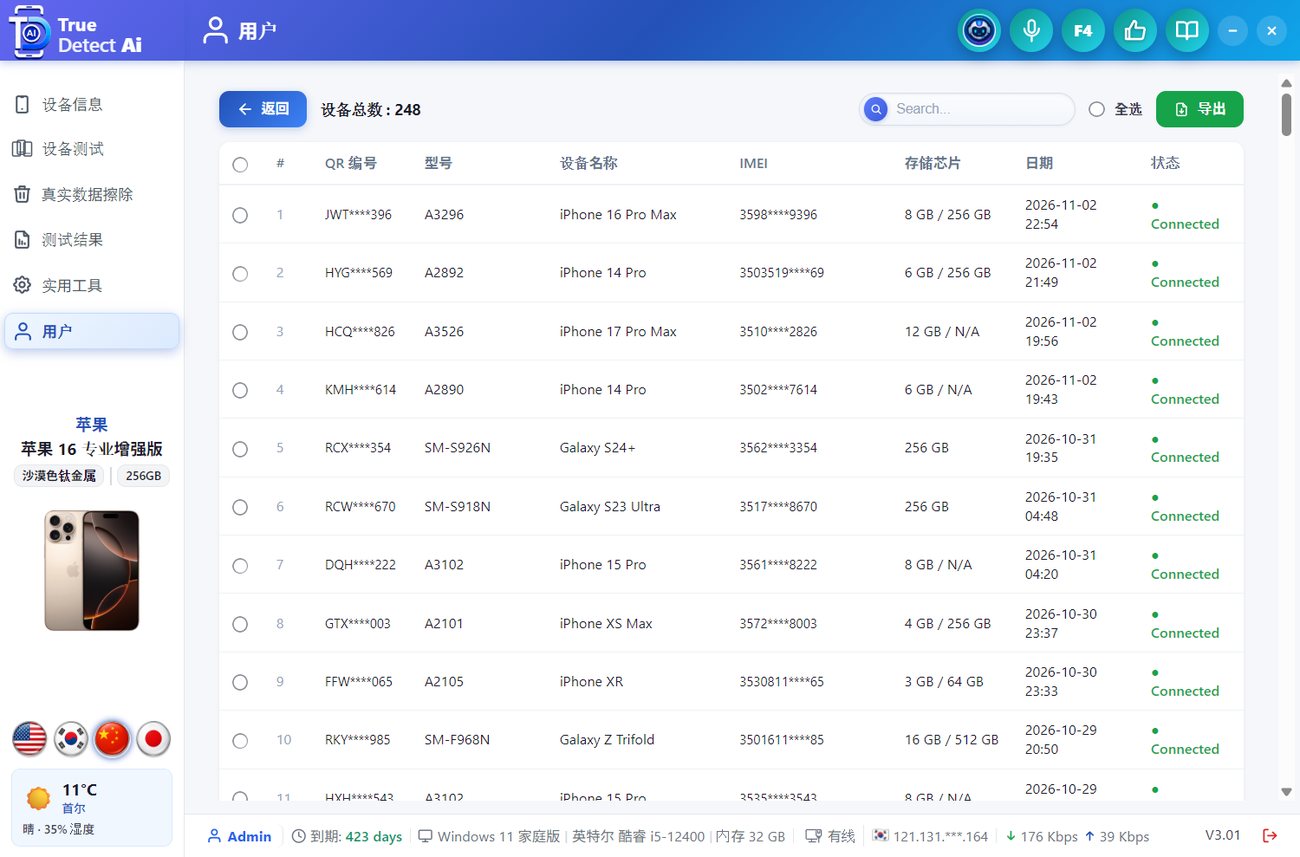
总登录次数(本指南中姓名和 IP 已隐藏)。

总登录次数:每次登录的日期、设备、IP 所在地、IP 地址和状态。

设备总数。
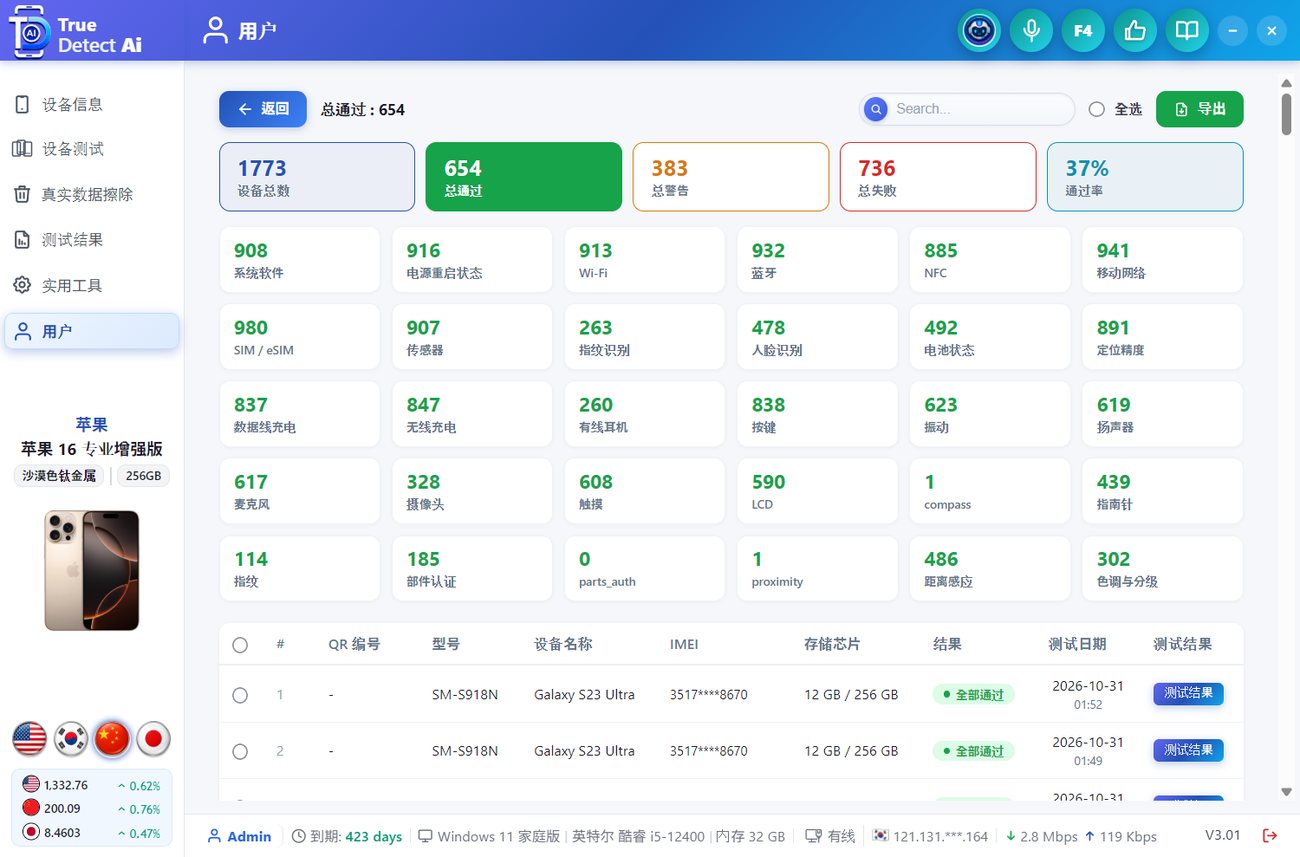
测试总数。
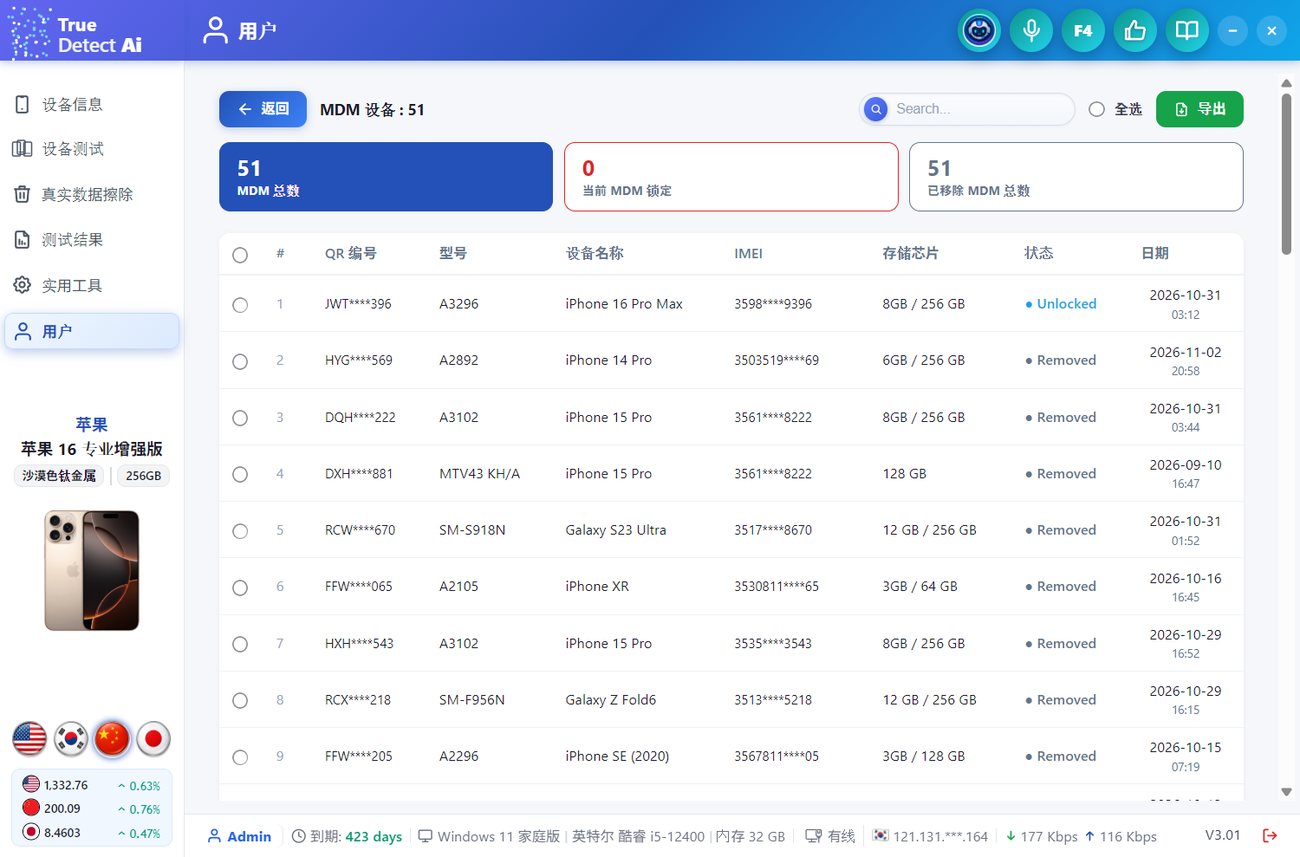
MDM 设备。

每个列表都有 返回、搜索框、全选 和 导出(Excel)。

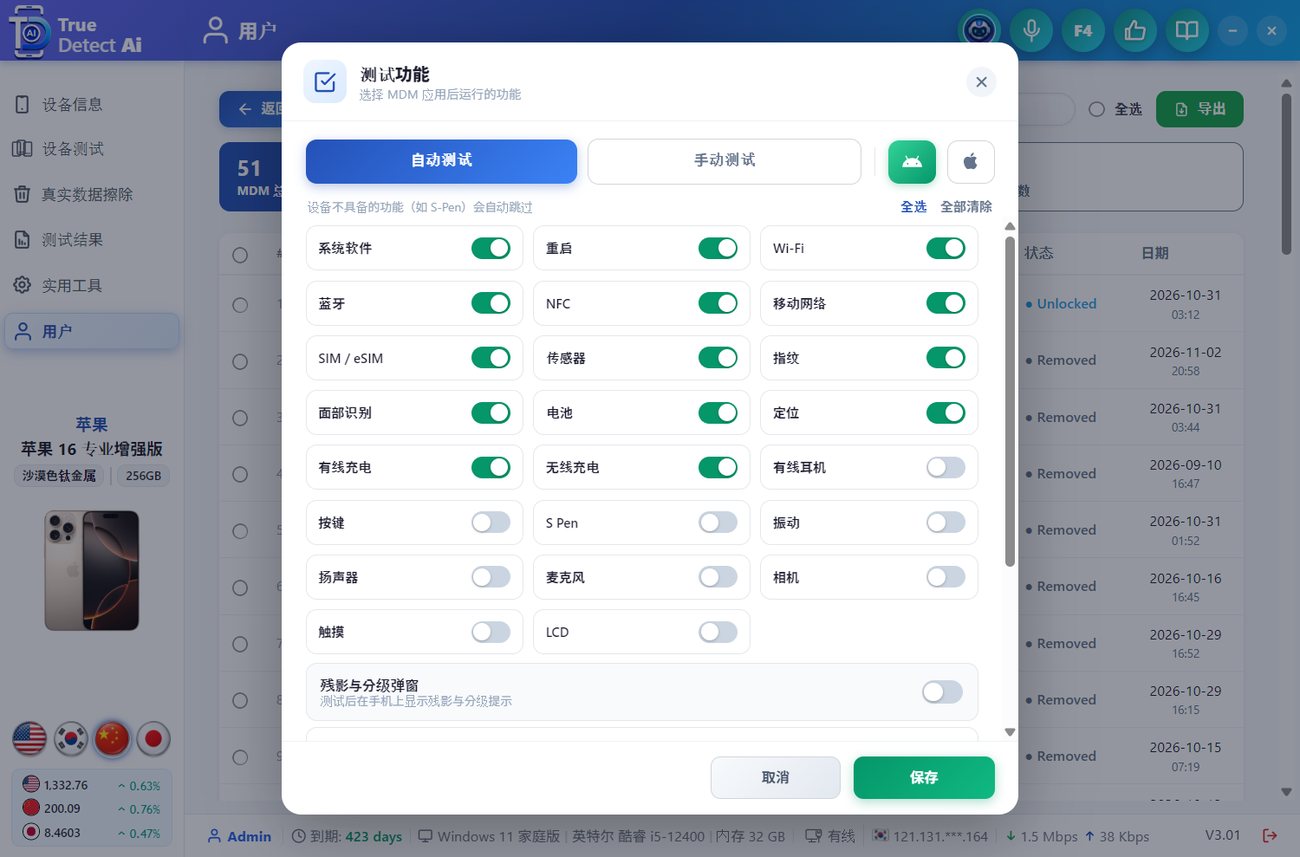
测试功能

测试功能。
  1. 点击 配置测试功能。
  2. 选择 自动测试 或 手动测试,以及安卓或 iPhone(右侧图标)。
  3. 逐项开启或关闭测试。全选 / 全部清除 一次更改全部测试。
  4. 残影与分级弹窗:测试结束后在手机上询问 LCD 残影和设备等级。
  5. 点击 保存。

手机没有的测试项(例如 S-Pen)会自动跳过。

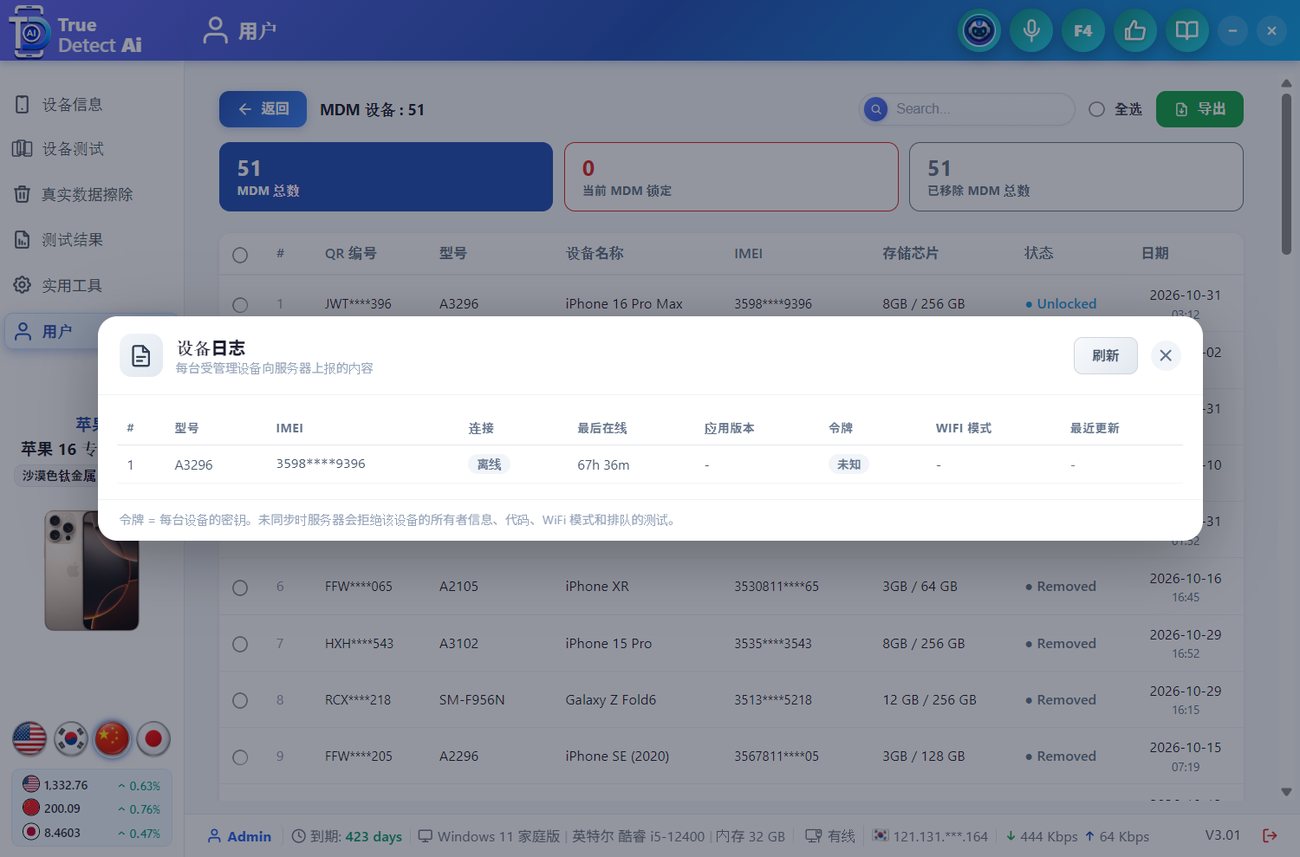
设备日志

设备日志 - 每台受保护手机报告的内容。

每台受保护手机的型号、IMEI、连接、最后在线时间、应用版本、令牌状态和 Wi-Fi 模式。点击 刷新 更新。

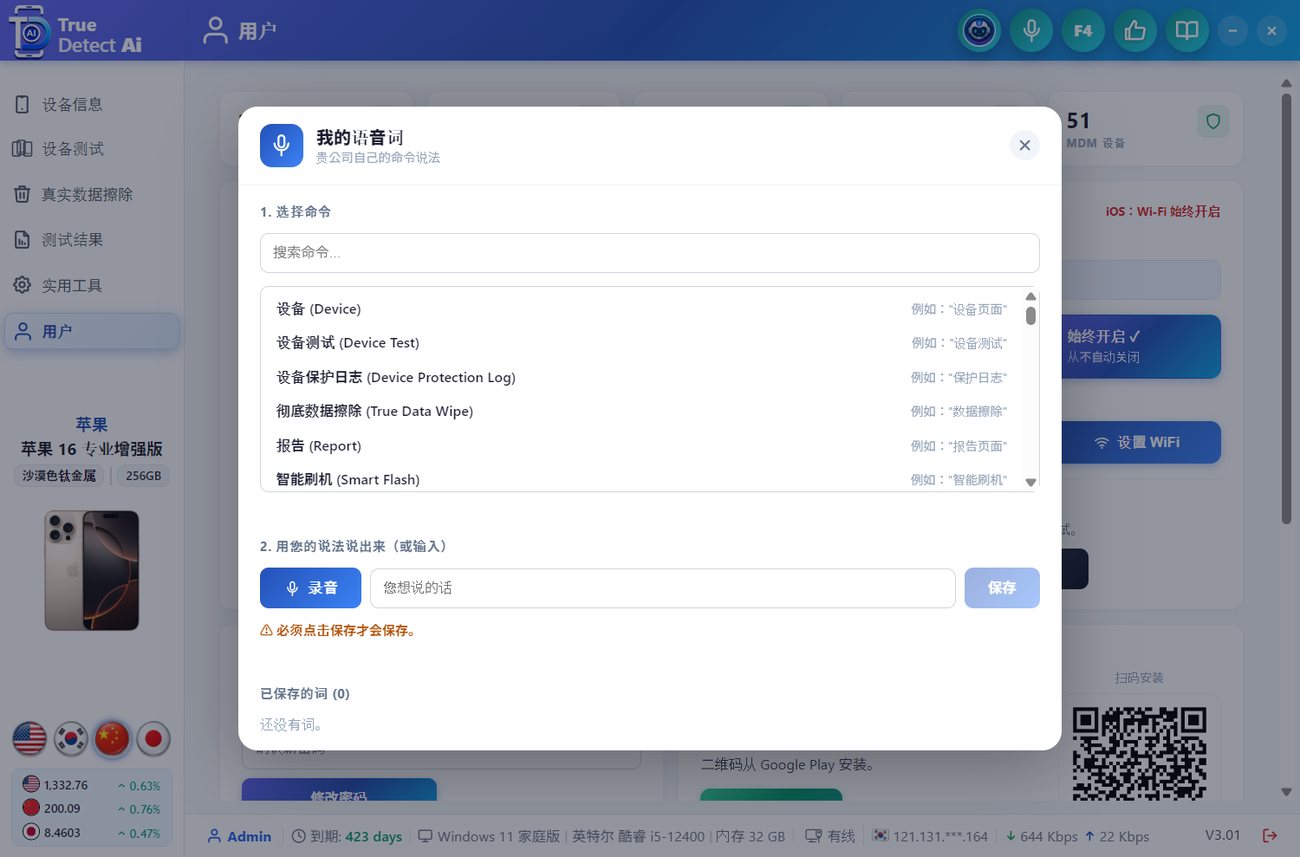
我的语音词

我的语音词。
  1. 从列表中选择一条命令(可用搜索)。
  2. 用 录音 按您的说法说出来,或直接输入(2-60 个字符)。
  3. 点击 保存。您的词会显示在 已保存的词 下;删除 可删除一条。
← 上一章实用工具下一章 →帮助、反馈与常见问题
💬
CHAPTER 17

帮助、反馈与常见问题

AI 助手

点击标题栏中的机器人按钮。可用英语、韩语、中文或日语提问 - 例如"如何解除 MDM?"。

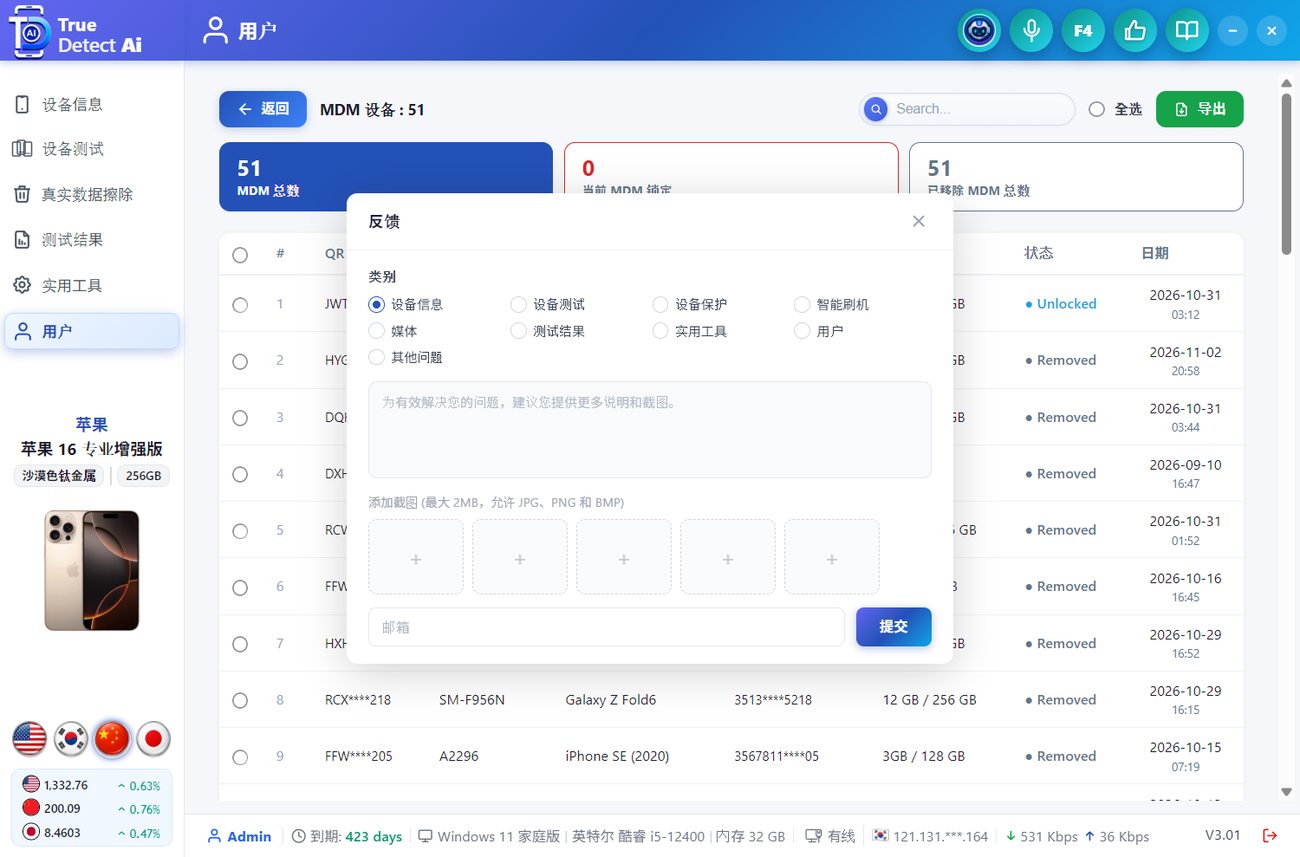
反馈

反馈。
  1. 点击标题栏中的 👍。
  2. 选择出现问题的页面,描述发生了什么,并添加最多 5 张截图(JPG / PNG / BMP,每张 2 MB)。
  3. 点击 提交。请填写您的邮箱,以便我们的团队回复。

常见问题

问题解答
找不到手机。使用原装数据线、换一个接口、不用集线器。安卓:开启 USB 调试,关闭自动拦截。iPhone:点信任。然后点击 修复驱动 或 实用工具 ▸ USB 驱动。
页面显示旧数据或空数据。按 F5。会重新读取手机;手机上的任何内容都不会被更改。
某个值显示 N/A。手机没有报告该值。工具从不显示猜测的数值。
iPhone 显示"需要清除"。MDM 只能应用到已清除的 iPhone。请清除后重新测试。
手机没有通过 Wi-Fi 回传结果。在设置 WiFi 中检查 Wi-Fi 名称和密码,并确认手机在该网络附近。
我想重新测试一台手机。勾选它并点击 清除结果,然后点 测试。
可以在两台电脑上使用本工具吗?每个人用自己的员工账户登录。一个账户同一时间只能在一台电脑上登录。
如何更新工具?更新会自动安装。点击状态栏中的版本号可查看更改内容。

支持:连接界面上的 KakaoTalk 链接,或反馈按钮。

← 上一章用户页面